- აღმოაჩინე მფლობელობა
- მფლობელობის მიმოხილვა
- ელექტროავტომობილის მფლობელის სახელმძღვანელო
- ელექტრო, ჰიბრიდული ელექტრომობილი, ბენზინი ან EURO 6 დიზელი
- მომსახურება
- ინფორმაციულ-გასართობი სისტემები
- ტექნიკური მომსახურება
- პროგრამული უზრუნველყოფის განახლებები
- Jaguar-ის ფლობა — ხშირად დასმული შეკითხვები
- ზამთრის თვლები და საბურავები
- აქსესუარები
- გარანტია
- Extended Care პროგრამა
- კლიენტზე ზრუნვა
- საგზაო დახმარება
- მობილობა
- დაკავშირებული ზრუნვა 24/7
- ინფორმაციულ-გასართობი სისტემები
PIVI-სა და PIVI PRO-ს ხშირად დასმული კითხვები

იპოვეთ პასუხები Jaguar-ის საინფორმაციო-გასართობ და ჩვენს დაკავშირებულ სერვისებთან დაკავშირებით ჩვენს ყველაზე ხშირად დასმულ კითხვებზე.

სისტემის პარამეტრები და კონტროლი

ნავიგაცია

გამოწერები

WI-FI, კავშირი და მონაცემები

პროგრამული უზრუნველყოფის განახლებები
გზამკვლევი
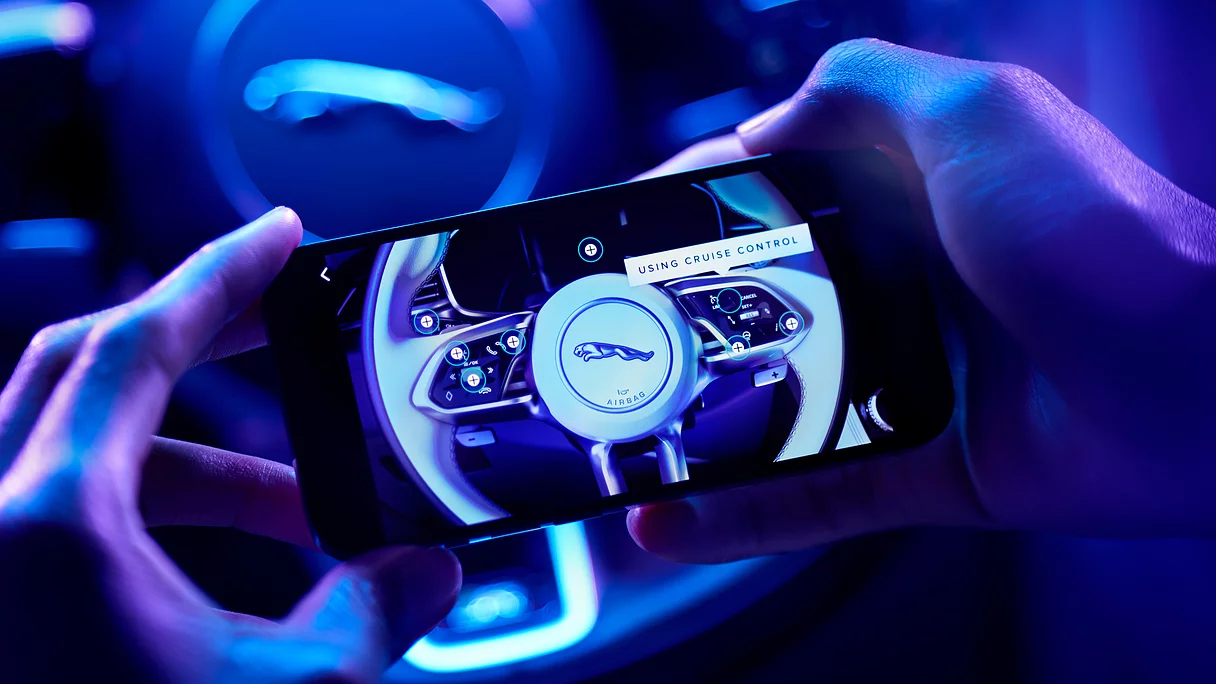
სისტემის პარამეტრები და გართობა
რადიოს მახასიათებელში „რჩეულები“ წინასწარ განსაზღვრული ნაკრებების სახით მოქმედებს?
დიახ, მედიადამკვრელის „რჩეულების“ ეკრანი გთავაზობთ თქვენი ყველა რჩეული რადიოსადგურის ერთიან ხედს, დიაპაზონის განურჩევლად, მაგ., FM, AM, DAB, რაც ამარტივებს ნავიგაციას თქვენს რჩეულ სადგურზე, რადიოს დიაპაზონის შეცვლის გარეშე.
ამას გარდა, შეგიძლიათ თქვენს რჩეულ რადიოსადგურებზე წვდომა პირდაპირ საწყისი ეკრანიდან, როდესაც რადიო არის მიმდინარე წყარო — ამისთვის მედიის ფილაზე გამოსახულ ვარსკვლავზე და სამი ხაზის ხატულაზე უნდა დააწკაპუნოთ.
ალტერნატივის სახით, შეგიძლიათ დააჭიროთ ხმის ამოცნობის ღილაკს საჭეზე და გამოიყენოთ ხმოვანი ბრძანება თქვენთვის სასურველი რადიოსადგურის ჩასართავად.
როგორ დავამატო რადიოსადგური „რჩეულებში“?
„დამკვრელის“ ან „სადგურების“ ეკრანზე შეეხეთ ვარსკვლავის ხატულას. სადგურები ჩამოთვლილია დამატების თანმიმდევრობის მიხედვით.
შემიძლია შევცვალო „რჩეულების“ სიის თანმიმდევრობა?
დიახ. „რჩეულების“ ეკრანზე 2-3 წამით შეეხეთ რადიოსადგურს, რომლის გადაადგილებაც გსურთ. ამის შემდეგ, აშვების გარეშე, გადაიტანეთ ის ახალ პოზიციაზე რჩეული სადგურების რიგში.
როგორ წავშალო სადგური „რჩეულების“ სიიდან?
შეეხეთ ვარსკვლავის ხატულას იმ სადგურისთვის, რომლის წაშლაც გსურთ — ეს სადგური აღარ იქნება მითითებული, როგორც რჩეული.
როგორ გადავრთო რადიოსადგურები, როცა მედიის რეჟიმში ვარ?
როდესაც „დამკვრელში“ ხართ, დააწკაპუნეთ რადიოსადგურის რომელიმე მხარეს ისრებზე. ხელმისაწვდომი სადგურები გადაირთვება თქვენი ამჟამინდელი მდებარეობისა და მიღების ხარისხის მიხედვით. ალტერნატივის სახით, აირჩიეთ ჩანართი „სადგურები“ ხელმისაწვდომ სადგურებს შორის გადასასვლელად ან „რჩეულების“ ჩანართის გამოყენებით გადაერთეთ თქვენს ყველა რჩეულ რადიოსადგურს შორის.
შენიშვნა: საჭეზე გამოტოვების ღილაკების გამოყენებით გადაადგილდებით თქვენს რჩეულ რადიოსადგურებს შორის.
როგორ არის ორგანიზებული FM სადგურები მედიაბიბლიოთეკაში?
როდესაც თქვენ აირჩევთ ჩანართს „სადგურები“ მედიადამკვრელში, ის ჩამოთვლის იმ მომენტში ხელმისაწვდომ ყველა FM სადგურს სიხშირის მიხედვით. თუმცა, თუ გსურთ სიის დალაგება სადგურის სახელის მიხედვით, შეგიძლიათ შეცვალოთ ეს რადიოს პარამეტრებში. ეკრანის ზედა მარჯვენა კუთხეში კლავიატურის ხატულაზე შეხება კონკრეტული სიხშირის, მაგ., 92,5, შეყვანის საშუალებას იძლევა.
რომელი აუდიოფორმატებია მხარდაჭერილი მუსიკის დასაკრავად?
Pivi და Pivi Pro1 მხარს უჭერს შემდეგ აუდიოფორმატებს: AAC, MP4, MP3, WAV, OGG, AIF, FLAC და MKV.
მხარდაჭერილია ფაილის შემდეგი გაფართოებები: AAC, M4A, M4B, MP3, WAV, PCM, WMA, OGG, AIF, AIFF, AIFC, FLAC და MKA.
გთხოვთ, გაითვალისწინოთ: USB დისკები უნდა იყოს დაფორმატებული, როგორც FAT32 ან NTFS. exFAT არ არის მხარდაჭერილი.
რა მოცულობის USB დისკების გამოყენება შეიძლება?
128 გბაიტამდე USB დისკები შემოწმებულია 10 000-მდე ტრეკით. ეფექტურობა შეიძლება შემცირდეს უფრო დიდი მოცულობის USB დისკების ან ტრეკების მეტი რაოდენობის შემთხვევაში.
გთხოვთ, გაითვალისწინოთ, რომ USB დისკის გამოყენებამდე, შესაძლოა, დაგჭირდეთ მისი ხელახლა დაფორმატება FAT32-ის ან NTFS-ის სახით, თუ უკვე არ არის რომელიმე ამ ფორმატში. გთხოვთ, დარწმუნდეთ, რომ შეინახეთ ყველა მონაცემი USB დისკზე, რადგან ხელახალი ფორმატირება წაშლის ყველა მონაცემს.
შემიძლია გამოვიყენო პორტატული მედია მეხსიერების დისკები?
ჩვენ არ გირჩევთ პორტატიული მედია მეხსიერების დისკების გამოყენებას, რადგან ამ დისკების ენერგიის მოხმარება მნიშვნელოვნად განსხვავდება.
მხარდაჭერილია USB 3.0?
დიახ.
არის თუ არა განსხვავება ფუნქციურობაში ავტომობილის USB პორტებს შორის?
მანქანის წინა პანელს აქვს ერთი ჩვეულებრივი USB პორტი და USB-C პორტი, რომლებიც დაკავშირებულია Pivi-ს საინფორმაციო სისტემასთან. ორივე პორტი მხარს უჭერს Apple CarPlay® 2-სა და Android Auto™ 3-ს. ყველა სხვა USB პორტი მანქანაში მხოლოდ დასამუხტადაა.
მხარდაჭერილია მაღალსიჩქარიანი დამუხტვა?
საინფორმაციო სისტემასთან დაკავშირებულ პანელში ჩართული USB-C პორტი მხარს უჭერს მაღალი სიჩქარით 15-ვატიან დამუხტვას.
ყოველთვის, როცა ჩემს ტელეფონს ვაკავშირებ საინფორმაციო სისტემას, მისი დაკავშირება ხდება Apple CarPlay®-ს/Android Auto-სTM-ის მეშვეობით — მირჩევნია, არ გამოვიყენო ჩემი ტელეფონი ამ გზით. შემიძლია თუ არა ამის თავიდან აცილება?
კავშირის პარამეტრებში მოცემულია პრიორიტეტული პარამეტრები, თუ როგორ უპასუხებს სისტემა დაკავშირებულ ტელეფონს — შეცვალეთ პარამეტრი იმ ტელეფონის მიხედვით, რომელსაც იყენებთ, რათა გამორთოთ Apple CarPlay®2/Android AutoTM 3.
რა არის InControl-ის ანგარიში?
InControl-ის ანგარიში საშუალებას გაძლევთ, დაუკავშირდეთ თავსებად დაკავშირებულ სერვისებს, Jaguar-ის ავტომობილს და ზოგიერთ შემთხვევაში ასევე საშუალებას გაძლევთ, შეინახოთ პირადი პარამეტრები ადგილობრივად შენახულ პროფილში. როდესაც სხვა ადამიანები, რომლებსაც იმავე ავტომობილზე აქვთ წვდომა, სისტემაში თავიანთი InControl-ის ანგარიშით შევლენ, მათი დაკავშირებული სერვისები და პარამეტრები დაყენებული იქნება, ხოლო თქვენთან დაკავშირებული სერვისები და პარამეტრები მხოლოდ თქვენთვის დარჩება კონფიდენციალური. გარდა ამისა, ავტომობილისთვის ერთი InControl-ის ანგარიშის გამოყენება ასევე შესაძლებელია ავტომობილზე დისტანციურად წვდომისთვის InControl Remote App5-ის გამოყენებით. ეს საშუალებას გაძლევთ, აკონტროლოთ ავტომობილის სტატუსი, მიიღოთ შეტყობინებები იმ შემთხვევაში, თუ ავტომობილზე დამონტაჟდება Secure Tracker/Secure Tracker Pro5 და დისტანციურად მართოთ ავტომობილი. მაგალითად, ავტომობილის დისტანციურად დაქოქვა სალონის წინასწარ გასათბობად ან ავტომობილის ჩასაკეტად/გასაღებად, ასევე სიგნალიზაციის დარეკვით და ფარების ციმციმითა და ხმოვანი სიგნალით, რათა მარტივად იპოვოთ გაჩერებული ავტომობილი.
InControl-ის ანგარიშის შექმნა შესაძლებელია My InControl-ის ვებსაიტზე. შემდეგ შესვლის იგივე მონაცემები გამოიყენება ავტომობილში შესასვლელად.
როგორ განვაახლო InControl-ის სერვისები?
როდესაც InControl-ის სერვისების ვადის ამოწურვის დრო მოახლოვდება, თქვენ მიიღებთ ელწერილს ბმულით, რომლითაც InControl-ის სერვისების განახლებას შეძლებთ. თუ ამ ელწერილს არ მიიღებთ ან ბმულის ვადა ამოიწურება, გთხოვთ, დაუკავშირდეთ მომხმარებელთა მომსახურების სამსახურს.
როგორ წავშალო ჩემი პერსონალური მონაცემები?
სანამ ავტომობილს გაყიდით, უნდა წაშალოთ ავტომობილის მონაცემები InControl-ის ანგარიშიდან. შედით My InControl-ის ვებსაიტზე, აირჩიეთ „ავტომობილის პარამეტრები“ მარჯვენა მხარეს და აირჩიეთ მენიუ „ავტომობილის წაშლა“. დააწკაპუნეთ „ავტომობილის წაშლაზე“ ავტომობილის ყველა მონაცემის InControl-ის ანგარიშიდან წასაშლელად. თქვენ InControl-ის ანგარიშის პაროლს გთხოვენ. Pivi/Pivi Pro1-დან გადადით მენიუში: პარამეტრები > ყველა > პროფილის პარამეტრები, რათა აირჩიოთ წასაშლელი პროფილი.
ასევე აუცილებლად წაშალეთ ყველა Pivi/Pivi Pro პროფილი პროფილის პარამეტრებში
შეიცავს თუ არა ონლაინ-პაკეტი მონაცემთა პაკეტს?
დიახ, თქვენი ონლაინ-პაკეტის6 გამოწერა მხარდაჭერილია დამატებითი მონაცემთა გეგმით Jaguar-ის ჩაშენებული SIM ბარათიდან, რათა უზრუნველყოფილი იქნეს სტრიმინგის უწყვეტი გამოცდილება. შეიძლება გავრცელდეს კეთილსინდისიერი სარგებლობის პოლიტიკა.
ამ მახასიათებელთან დაკავშირებული კეთილსინდისიერი სარგებლობის პოლიტიკის დეტალებისთვის იხილეთ Pivi Pro-ს პირობები აქ: www.jaguar.com/pivi-pro-terms.
ავტომატურად გახდება თუ არა Live აპები ხელმისაწვდომი?
დიახ, როდესაც ახალი Live აპი ხელმისაწვდომი გახდება, ის ავტომატურად განახლდება Jaguar-ში, თუ ონლაინ-პაკეტის6 მოქმედი გამოწერა გაქვთ. ზოგიერთ შემთხვევაში InControl-ის ანგარიში მესამე მხარის თავსებად ანგარიშთან უნდა იყოს დაკავშირებული. ამისათვის დააჭირეთ ღილაკს „ანგარიშების დაკავშირება“ აპების უჯრაში და აირჩიეთ თქვენთვის სასურველი Live აპი ეკრანზე მოცემული ინსტრუქციების შესაბამისად. დაკავშირების შემდეგ Live აპები პირდაპირ იქნება ხელმისაწვდომი ან მთავარ მედია ფლეიერში წყაროს ამომრჩევის საშუალებით, ან მედიის მთავარი ეკრანის პანელში წყაროს ამრჩევის საშუალებით.
როგორ მივაბა ჩემი ანგარიშები ჩემს InControl-ის ანგარიშს?
უპირველეს ყოვლისა, დარწმუნდით, რომ თქვენი InControl-ის ანგარიში დაკავშირებულია პროფილთან. როდესაც ახალ პროფილს ქმნით, სისტემა გაუშვებს გაშვების ოსტატს, რომელიც რამდენიმე ძირითადი ნაბიჯის გადადგმაში დაგეხმარებათ, რაც საშუალებას მოგცემთ, სწრაფად და მარტივად შექმნათ ახალი პროფილი და დააკავშიროთ ის InControl-ის ანგარიშთან.
აპების უჯრაში დააჭირეთ „ანგარიშების დაკავშირების“ ხატულას და მოძებნეთ აპი, რომლის დაკავშირებაც გსურთ. შეგიძლიათ QR კოდი დაასკანიროთ სმარტფონით ან აირჩიოთ „ელფოსტა“, რათა შესასვლელი საიტის ბმული ელფოსტაზე გამოიგზავნოს. ამის შემდეგ თქვენი მანქანა მიიღებს შეტყობინებას ღრუბლიდან და დაადასტურებს, რომ ანგარიშები ახლა მიბმულია. შეგიძლიათ დაუყოვნებლივ დაიწყოთ სერვისის გამოყენება მანქანაში, ხოლო დაკავშირებული სერვისები გამოჩნდება ხატულის სახით აპების უჯრაში.
რატომ არ უკრავს ჩემი კონტენტი მუდმივად?
კონტენტის ხელმისაწვდომობა დამოკიდებულია ქსელის სიმძლავრეზე, რადგან მისი სტრიმინგი ონლაინ რეჟიმში ხორციელდება. გთხოვთ, დარწმუნდეთ, რომ კარგი ქსელური კავშირი გაქვთ.
როგორ დავაკონფიგურირო/დავარედაქტირო საწყისი ეკრანი?
გადაუსვით თითი საწყისი ეკრანის ფილებზე, მარცხნივ ან მარჯვნივ, ფილების ხელმისაწვდომი რაოდენობის მიღმა. ეს გამოავლენს რედაქტირების ღილაკს, რომელიც გახსნის რედაქტირების ეკრანს. აქ შეგიძლიათ დაამატოთ/წაშალოთ ფილები ან შეცვალოთ მათი თანმიმდევრობა. ფილების თანმიმდევრობის შესაცვლელად, შესაძლოა, საჭირო იყოს, რომ ჯერ წაშალოთ ფილა და შემდეგ ისევ დაამატოთ ის ახალ ადგილზე.
შემიძლია შევცვალო მთავარი ეკრანის განლაგება?
ფილების დამატების/წაშლისა და თანმიმდევრობის შეცვლის გარდა, ხელმისაწვდომია განლაგების ორი ვარიანტი. ნაგულისხმევი განლაგება იყენებს ვერტიკალური ფილების სერიას, რომელიც უზრუნველყოფს პირდაპირ წვდომას ყველაზე ხშირად გამოყენებულ მახასიათებლებზე. შესაძლებელია აირჩიოთ ალტერნატიული განლაგება, რომელიც აპის უჯრის მსგავსია. ამგვარად, მიიღება საწყისი ეკრანი, როგორც პოპულარულ სმარტფონებშია.
რამდენი ფილა შემიძლია დავამატო საწყის ეკრანზე?
შეიძლება დაემატოს სულ ცხრა ფილა, განლაგებული სამ ეკრანზე. უბრალოდ გადაუსვით თითი ეკრანზე, რომ გამოჩნდეს კიდევ ერთი სამიანი ნაკრები ან უფრო მცირედ გადაუსვით, რომ გამოჩნდეს თითო ერთ ჯერზე.
დაემატება დამატებითი ფილები პროგრამული უზრუნველყოფის განახლების სახით?
ჩვენ გვსურს შევიმუშაოთ დროთა განმავლობაში ხელმისაწვდომი ფილების ასორტიმენტი. ჩვენ მივესალმებით კომენტარებს საწყის ფილებზე, ასევე, მოთხოვნებს ახალ ფილებზე და დაკავშირებულ ფუნქციურობაზე.
შემიძლია გვერდითი ზოლების მალსახმობების ღილაკების მორგება?
მალსახმობების ღილაკები საშუალებას გაძლევთ, გადახვიდეთ თქვენს რჩეულ აპებზე პრაქტიკულად ნებისმიერი სხვა ეკრანიდან მხოლოდ ერთი შეხებით. სამი ძირითადი მალსახმობი შეიძლება ჩანაცვლდეს ან გადალაგდეს თქვენი პრიორიტეტული პარამეტრებიდან გამომდინარე. შეეხეთ სამი ხატულიდან ერთ-ერთს, სანამ ეკრანი არ გარდაიქმნება რედაქტირების ეკრანად. რედაქტირების რეჟიმში გადაყვანის შემდეგ გადაიტანეთ ხატულა აპების უჯრაში ნაჩვენები აპების არჩევანიდან გვერდით ზოლში, რათა ჩაანაცვლოს ერთ-ერთი არსებული მალსახმობი.
მძღოლთან უახლოესი ეკრანის გვერდიდან გადასმა აპის უჯრაზე პირდაპირი წვდომის საშუალებას იძლევა პრაქტიკულად ნებისმიერი ეკრანიდან.
რა ფუნქციები/ინფორმაცია არის ხელმისაწვდომი სახლის თითოეულ ფილაში?
ნავიგაცია:
დანიშნულების ადგილი არ არის დაყენებული: დააყენეთ სახლი დანიშნულების ადგილად, მოიძიეთ, იხილეთ ბოლოდროინდელი მონაცემები დანიშნულების ადგილის დასაყენებლად და აირჩიეთ ერთი დაწკაპუნებით.
დანიშნულების დაყენება: გააუქმეთ ნავიგაცია, აჩვენეთ საგზაო მოძრაობა (თუ მხარდაჭერილია)/საწვავის/დამუხტვის სადგურები/დასასვენებელი გაჩერებები მარშრუტზე, დაადუმეთ/ჩართეთ ხმოვანი მითითებები. აჩვენებს შემდეგი მოსახვევის ინფორმაციასა და ჩასვლის სავარაუდო დროს.
ტელეფონი:
დააწყვილეთ ტელეფონი (თუ არ არის დაკავშირებული ტელეფონი), გადართეთ დაკავშირებულ ტელეფონებს შორის ან დაუკავშირდით ადრე დაწყვილებულ Bluetooth მოწყობილობას დიაპაზონში, გადადით რჩეულ კონტაქტებზე (თუ დაკავშირებული მოწყობილობა მხარს უჭერს)/ზარების ხმოვან ფოსტაზე, შედით ბოლო ზარების ჟურნალში და დარეკეთ ერთი დაწკაპუნებით.
მედია:
მედია წყარო, დაკვრა/პაუზა/დადუმება (წყაროზე დამოკიდებული) გამოტოვება, მუსიკის რიგი/შემდეგი (მოწყობილობაზე დამოკიდებული)
ეკო მონაცემები:
მართვის სტილის მონაცემები, ენერგიის ზემოქმედება (მაგ., კონდიციონერი)
აღმართზე დახმარება:
ავტომობილის მიმდინარე კუთხის ჩვენება როგორც ჰორიზონტალურ, ისე ვერტიკალურ ღერძზე
4x4i:
აჩვენებს საკიდრის არტიკულაციასა და თვლების მობრუნების კუთხეს
კომპასი:
აჩვენებს მოგზაურობის მიმდინარე მიმართულებას კომპასზე
ამინდი:
შესაძლებელია დანიშნულების ადგილზე ან მიმდინარე მდებარეობაზე მომდევნო 24 საათის განმავლობაში საათობრივი ინტერვალებით ამინდის ნახვის არჩევა.
ელექტრომობილი:
აჩვენებს მიმდინარე პროგნოზირებულ მართვის დიაპაზონს, დაბალი ენერგორეჟიმის პარამეტრებს, ავტომობილის ცოცვადობასა და რეგენერაციული დამუხრუჭების დონეს
ჰაერის ხარისხი:
გთავაზობთ ჰაერის ხარისხის ერთი შეხედვით ნახვას მანქანის სალონის შიგნით და გარეთ.
გაითვალისწინეთ, რომ ყველა ფილა არ არის ხელმისაწვდომი ყველა მანქანაზე და ყველა ბაზარზე.
რომელი ფუნქციების მართვაა შესაძლებელი საჭის კონტროლის საშუალებებით?
თქვენი მანქანის სპეციფიკიდან გამომდინარე, საჭის საშუალებით შესაძლებელია შემდეგი მახასიათებლების მართვა:
• ხმის დონის რეგულირება: მედიის, ტელეფონის, პარკირებამდე მანძილის კონტროლის უკუკავშირის, სანავიგაციო მითითებების და ხმის ამოცნობის უკუკავშირის.
• შეგიძლიათ, რჩეულ ღილაკს მიანიჭოთ ფუნქცია — მაგალითად, წყარო, დადუმება/დაპაუზება,
• მარცხნივ/მარჯვნივ სამართავი საშუალებები შეიძლება გამოყენებულ იქნეს ტრეკებისა და რჩეული რადიოსადგურების შესაცვლელად. შენიშვნა: მარცხენა/მარჯვენა ღილაკზე ხანგრძლივი დაჭერით იწყება რადიოსადგურების/ტრეკების ძიება.
მძღოლის ახალი ინტერაქტიური ეკრანის გამოყენებით, ასევე, შესაძლებელია აირჩიოთ მედიაწყარო და რჩეული რადიოსადგურები, ან გააკეთოთ არჩევანი ბოლო სატელეფონო ზარების სიიდან. ამისათვის დააჭირეთ მენიუს/OK ღილაკს საჭეზე, შემდეგ კი გადადით შესაბამის ვარიანტზე.
იმისდა მიხედვით, თუ რა ფუნქციას ვიყენებ, პარამეტრების ღილაკზე დაწკაპუნებისას სხვადასხვა ვარიანტები აისახება — რატომ არის ასე?
გვსურდა ზოგად პარამეტრებზე და ასევე ზოგიერთ უფრო ხშირად გამოყენებულ პარამეტრზე (როგორიცაა ეკრანი და აუდიო) წვდომის გამარტივება. აქედან გამომდინარე, პარამეტრების ხატულა განთავსებულია სენსორული ეკრანის ბოლოში ყველა ძირითად მახასიათებელში. ამ ღილაკზე დაჭერით გამოჩნდება „სწრაფი პარამეტრები“, მალსახმობები კონტროლის საშუალებების შეზღუდული ნაკრებისთვის. ქვედა კოლონტიტულის ჩანართები ნაჩვენებია იმ მახასიათებლის საფუძველზე, რომელიც გამოიყენება პარამეტრების ღილაკზე შეხებისას, აუდიო პარამეტრებისა და ყველა სხვა პარამეტრის ბმულზე.
ღილაკი „უკან“ ნაჩვენებია მხოლოდ ზოგიერთ ეკრანზე, რატომ არის ასე?
Pivi და Pivi Pro1 შეიქმნა „ბრტყელი მენიუს სტრუქტურის“ პრინციპით. ერთ-ერთი მთავარი მიზანი იყო უკან დასაბრუნებელი ღილაკების საჭიროების აღმოფხვრა, რათა ერთი მახასიათებლიდან მეორეზე გადასვლა უფრო პირდაპირი და შეუფერხებელი ყოფილიყო, რაც განსაკუთრებით მნიშვნელოვანია საავტომობილო გარემოში.
მასაჟორის სავარძლები ავტომატურად ირთვება, როგორ შევაჩერო ეს?
შესაძლოა, შემთხვევით ჩაგერთოთ მასაჟის ფუნქციის ავტომატური აქტივაცია მგზავრობის დაწყებიდან განსაზღვრული დროის გასვლის შემდეგ. თქვენ შეგიძლიათ შეცვალოთ ეს პარამეტრები სენსორულ ეკრანზე, სავარძლების პარამეტრების ეკრანზე.
შემიძლია დავარეგულირო ნავიგაციის მითითებებისა და პარკირების მანძილის კონტროლის გაფრთხილებების ხმა?
დიახ, შესაძლებელია ყველა ხმოვანი წყაროს მორგება Pivi Pro1-დან თქვენთვის სასურველ ხმაზე. სანამ ხმოვანი წყარო აქტიურია, უბრალოდ დაარეგულირეთ ხმის ძირითადი კონტროლის საშუალება, სანამ არ მიაღწევთ სასურველ დონეს.
რომელი ფუნქციების კონტროლი შემიძლია ხმის ამოცნობის ახალი სისტემით?
Jaguar-ის ხმის ამოცნობის სისტემა საშუალებას გაძლევთ, მიიღოთ უსაფრთხო წვდომა თქვენს მედიაზე, ნავიგაციაზე, ტელეფონსა და კლიმატის სისტემებზე. ხმის ამოცნობის გასააქტიურებლად დააჭირეთ ხმის მართვის ღილაკს საჭეზე.
შემიძლია გამოვიყენო გამაღვიძებელი სიტყვა, როგორც ზოგიერთი ვირტუალური ციფრული ასისტენტის შემთხვევაში?
ამ მომენტისთვის არა, ჩვენ მოველით, რომ ეს მახასიათებელი მომავალ პროგრამულ განახლებაში იქნება ხელმისაწვდომი.
რატომ არ ცნობს ხმის ამოცნობის სისტემა გარკვეულ რადიოსადგურებს?
ეს შეიძლება მოხდეს, როდესაც რამდენიმე რადიოსადგურს მსგავსი სახელი აქვს. ამ შემთხვევაში სისტემა აჩვენებს შესაძლო სადგურების ჩამონათვალს. უბრალოდ შეეხეთ თქვენი სადგურის სახელს ან წაიკითხეთ ხაზის ნომერი.
ალტერნატივის სახით, სცადეთ, წარმოთქვათ სადგურის სრული სახელი.
შესაძლებელია თუ არა ონლაინ მედია ფლეიერის ხმოვანი მართვა?
შეგიძლიათ ონლაინ მედია ფლეიერის გამოძახება საჭეზე „ხმოვანი“ ღილაკის მეშვეობით და ისეთი ბრძანებების გამოყენებით, როგორიცაა „გაუშვი ონლაინ მედია“ ან „გაუშვი ფლეიერი“. თუმცა ონლაინ მედია ფლეიერი ამჟამად მხოლოდ სენსორული ეკრანის საშუალებით მუშაობს.
შემიძლია შევცვალო ხმის ამოცნობის სისტემის ენა?
ხმის ენა ყენდება სისტემის ენის საფუძველზე. ხმის ამოცნობის სისტემისთვის სხვა ენის შესარჩევად, უბრალოდ აირჩიეთ სისტემის სხვა ენა მანქანის პარამეტრების მენიუდან.
ხმის ამოცნობის პარამეტრები აჩვენებს დადასტურებისა და გამოხმაურების კონტროლის საშუალებებს, რა არის ისინი?
თუ ჩართულია „ხმოვანი ბრძანებების დადასტურება“, ხმის ამოცნობის სისტემა ადასტურებს თქვენს ხმოვან მოთხოვნას ინსტრუქციის გამეორებით. მაგალითად, მოთხოვნის „დარეკე სახლში“ თქმის შემდეგ სისტემა იტყვის „დარეკე სახლში“. ამ მახასიათებლის გამორთვა აჩქარებს იმ დროს, რომელშიც სისტემა შეძლებს დავალების შესრულებას. თუ ჩართულია „ხმოვანი გამოხმაურება“, სისტემა გაცნობებთ, რა თქვათ შემდეგ. ამ შემთხვევაშიც ამ ფუნქციის გამორთვა მას შემდეგ, რაც სისტემას კარგად გაეცნობით, შეამცირებს ურთიერთქმედების დროს. გთხოვთ, გაითვალისწინოთ, რომ „ხმოვანი გამოხმაურების“ გათიშვის შემდეგაც კი სისტემამ შეიძლება მოითხოვოს თქვენგან დამატებითი ინფორმაცია გარკვეულ სიტუაციებში. ასევე შესაძლებელია სისტემის შეწყვეტა, სანამ ის ჯერ კიდევ საუბრობს.
ხმოვანი მართვის დროს მოხვევის სიგნალის ხმები არ ისმის?
გარემოს ყველა ხმის შემცირებით, ამოცნობის სიჩქარე იზრდება.
რა განსხვავებაა Pivi-სა და Pivi Pro-ს შორის?
შემდეგი ძირითადი მახასიათებლები/შესაძლებლობები უნიკალურია Pivi Pro-სთვის1:
• ნავიგაცია/დაკავშირებული ნავიგაცია1 (ბაზარზე დამოკიდებული)
• AI-ზე (ხელოვნური ინტელექტი) დაფუძნებული სწავლება და კომფორტის პარამეტრების კონტროლი
• სხვადასხვა დაკავშირებული სერვისი და ონლაინ გართობა — ხელმისაწვდომია დამატებითი (ავტომობილის ზოგიერთ კომპლექტაციაში) ონლაინ-პაკეტით6
• სისტემის სწრაფი გაშვება (მათ შორის ღრუბელთან დაკავშირების მცირე დრო)
• Pivi Pro1 მოიცავს საკუთარ ფიჭურ მოდემს სხვადასხვა სერვისების დასაკავშირებლად, ონლაინ გართობის ჩათვლით
• მძღოლის ინტერაქტიური ეკრანის მხარდაჭერა
• მხარს უჭერს ონლაინ-პაკეტისა და Wi-Fi წვდომის წერტილს7 (დამოკიდებულია ბაზარზე)
რატომ ვიღებ ხოლმე მოძრაობის შესახებ გაფრთხილებებს და ვკარგავ მახასიათებლებზე წვდომას, როდესაც მანქანით დატვირთული გზის პირას ვარ გაჩერებული?
ეს ავტომობილის უსაფრთხოებისა და საგზაო მოძრაობის წესების კომბინაციითაა გამოწვეული.
ავტომობილი დაქოქილი ძრავით, არჩეული სიჩქარის მიუხედავად, ყოველთვის არ შეიძლება ჩაითვალოს სრულად უძრავად — ჩვენი მოძრაობის ამოცნობის სისტემები გააგრძელებს ავტომობილის მონიტორინგს, რამაც ზოგიერთ შემთხვევაში შეიძლება აღმოაჩინოს ავტომობილის მოძრაობა თვლების სენსორებიდან.
სამართლებრივად, გარკვეულმა მახასიათებლებმა უნდა შეწყვიტოს ფუნქციონირება, როდესაც თვლები ბრუნვას დაიწყებს. ზოგიერთ შემთხვევაში ეს შეიძლება უმნიშვნელო მოძრაობამაც კი გამოიწვიოს. ასეთ სიტუაციაში გამოიყენეთ პარკირების მუხრუჭი ან ფეხის მუხრუჭი.
ავტომობილის ჯერ უკან სვლით და შემდეგ წინ გადაადგილების შემდეგ სენსორულ ეკრანზე პარკირების დისტანციის კონტროლის ფანჯარა გამოჩნდება — როგორ დავმალო იგი?
ფანჯრის დროებით მინიმიზაციისთვის, მაგრამ ხმოვანი შეტყობინებების შესანარჩუნებლად შეეხეთ ჯვარს პარკირების მანძილის მართვის ფანჯრის კუთხეში.
როგორც კი ავტომობილის სიჩქარე 11 მილი/სთ/16 კმ/სთ-ს გადააჭარბებს, პარკირების მანძილის კონტროლი ავტომატურად გამოირთვება.
უკან სვლის არჩევისას ყოველთვის რატომ აისახება უკანა ხედვის კამერა — რატომ არ აისახება 360-გრადუსიანი ხედვის კამერა, თუ ეს იყო ჩემი ბოლო გამოყენებული ვარიანტი?
ეს არის უსაფრთხოების მიზეზების გამო. უკანა კამერის ხედვის კუთხე ბევრად უფრო ფართოა, როდესაც მუშაობს ერთი კამერის ხედვით. უკანა კამერის ხედი ასევე უფრო ეფექტურია, რადგან გაფრთხილებთ, რომ უახლოვდებით ტრაფიკს ხედვის გარეშე.
როგორია ჩემი მანქანის მართვის ქულა?
მანქანის მართვის ქულა ზომავს საწვავის/ენერგიის რეალურ მოხმარებას და შემდეგ ადარებს მას მოგზაურობის ყველა მონაკვეთის თეორიულ ოპტიმალურ მაჩვენებელს. საწვავის/ენერგიის ხარჯის შემცირებაში შეიძლება მნიშვნელოვანი როლი ითამაშოს როგორც დამუხრუჭების შემცირებამ, ისე აქსელერატორის გამოყენებამ და სიჩქარის შემცირებამ.
რატომ მაქვს მართვის მაღალი პროცენტული მაჩვენებელი, მაგრამ საწვავის სუსტი მოხმარება?
ზოგიერთ შემთხვევაში, შესაძლებელია მანქანის მართვის მაღალი ქულის მიღწევა და ამავდროულად საწვავის/ენერგიის ხარჯის შედარებით მაღალი დონის შენარჩუნება — მაგალითად, გადატვირთულ გზაზე მოძრაობისას. თუ თქვენი მანქანის მართვის ქულა იყო 100 პროცენტი, თქვენ მიაღწიეთ საწვავის ყველაზე ეფექტურ გამოყენებას მგზავრობისთვის. მეორე მხრივ, მანქანის მართვის 50-პროცენტიანი ქულა მიუთითებს, რომ თქვენ შეგეძლოთ საწვავის მნიშვნელოვნად უკეთესი ეკონომიის მიღწევა განსხვავებული სტილით მართვის შემთხვევაში.
ნავიგაცია
როგორ განვაახლო სანავიგაციო სისტემის რუკები?
რუკები ავტომატურად განახლდება ფონზე (დამოკიდებულია ბაზარზე). რუკების ჩამოტვირთვა ასევე შესაძლებელია უფასოდ ავტომობილის საგარანტიო პერიოდის განმავლობაში (დამოკიდებულია ბაზარზე) ქვემოთ მოცემული ბმულით:
იაპონია: www.jaguar.co.jp/pivimap
ჩინეთი: www.jaguar.com.cn/pivimap
სამხრეთი კორეა: www.jaguar.co.kr/pivimap
დანარჩენი მსოფლიო: www.jaguar.com/pivimap
როგორ ავირჩიო რუკის სხვადასხვა ხედი ვირტუალური ინსტრუმენტის დისპლეიზე?
მძღოლის ინტერაქტიური ეკრანის განლაგების შესაცვლელად შედით პარამეტრებზე საჭის საშუალებით. მძღოლის ეკრანის დამატებითი პრიორიტეტული პარამეტრებისთვის გადადით მენიუში: Pivi Pro-ს პარამეტრები > ნავიგაცია > მძღოლის ეკრანი.
რატომ წყვეტს ნავიგაციის რუკა მოძრაობას, როდესაც ვიყენებ მასშტაბირებისთვის შემცირების ჟესტს?
როგორც კი რუკასთან ურთიერთქმედებთ, ის გადადის „დათვალიერების“ რეჟიმში. ეს საშუალებას გაძლევთ, იპოვოთ ადგილები და შეამოწმოთ მარშრუტი ან მოძრაობა ადგილობრივ ზონაში და ა.შ. რუკა ავტომატურად დაბრუნდება „მითითებების“ რეჟიმში 60 წამის შემდეგ ან როდესაც დააჭერთ ხელახლა ცენტრირების ღილაკს სენსორული ეკრანის ქვედა ნაწილში.
ზოგჯერ სანავიგაციო სისტემაში ასახული სიჩქარის შეზღუდვის ინფორმაცია რეალურ საგზაო ნიშნებზე მითითებულ ინფორმაციას არ ემთხვევა, რატომ ხდება ასე?
თუ თქვენი ავტომობილი აღჭურვილია საგზაო ნიშნების ამოცნობის სისტემით, ნაჩვენები იქნება ბორტზე არსებული რუკის მონაცემთა ბაზაში არსებული ინფორმაციისა და ხილული საგზაო ნიშნების კომბინაცია. თუმცა გარკვეულ სიტუაციებში საგზაო ნიშანი შეიძლება არ იყოს ხილული თქვენი ავტომობილის კამერებისთვის. მაგალითად, თუ საგზაო ნიშანი მდებარეობს გვერდით გზაზე გზაჯვარედინთან ახლოს ან სისტემამ შეიძლება წაიკითხოს ნიშანი ჩასავლელ გზაზე ან გზაჯვარედინზე.
თუ თქვენი ავტომობილი არ არის აღჭურვილი საგზაო ნიშნების ამოცნობის სისტემით, მაშინ სიჩქარის ნაჩვენები შეზღუდვები ეფუძნება ბორტზე არსებული რუკის მონაცემთა ბაზის შედგენის დროს ხელმისაწვდომ ინფორმაციას.
შენიშვნა: სიჩქარის შეზღუდვები და უსაფრთხოების კამერების მდებარეობა ბორტზე არსებული რუკების განახლებისთანავე განახლდება.
მიუხედავად იმისა, რომ ყველა ძალისხმევას ვიღებთ ზუსტი ინფორმაციის მოწოდებისთვის, საგზაო მოძრაობის წესების დაცვაზე პასუხისმგებლობა მაინც მთლიანად მძღოლს ეკისრება.
რამდენი პუნქტის შექმნა შემიძლია მარშრუტზე?
თქვენ შეგიძლიათ შექმნათ იმდენი პუნქტი მარშრუტზე, რამდენიც გსურთ, თქვენი დანიშნულების ადგილის ჩათვლით. მათი რიგი განისაზღვრება დამატების თანმიმდევრობის მიხედვით. პუნქტების გადალაგებისთვის შეეხეთ გაშლის ისარს, სადაც ნავიგაციის ფარგლებში ნაჩვენებია ინფორმაცია ჩასვლის სავარაუდო დროის შესახებ. ეს აჩვენებს სხვადასხვა პუნქტს.
რატომ არის ნაჩვენები საწყის ეკრანზე ჩასვლის სავარაუდო დრო იმ დანიშნულების ადგილისთვის, რომელიც არ მაქვს არჩეული?
სანავიგაციო სისტემა სწავლობს თქვენს რეგულარულ მოგზაურობებს და შემდეგ პროგნოზირებს, რომ ეს შეიძლება იყოს თქვენი პოტენციური დანიშნულების ადგილი, ამიტომ ჩასვლის სავარაუდო დრო შეესაბამება მას მოძრაობის მიმდინარე პირობებიდან გამომდინარე. მგზავრობის ჩართვის შემთხვევაში სისტემას შეუძლია მოგაწოდოთ თქვენი ჩასვლის სავარაუდო დრო იმ შემთხვევაშიც კი, თუ დანიშნულების ადგილი არ გაქვთ დაყენებული — რაც უზრუნველყოფს თქვენს ინფორმირებას სასურველ მარშრუტზე ნებისმიერი პოტენციური პრობლემის შესახებ. თუ ხანდახან მიჰყვებით ალტერნატიულ მარშრუტს იმავე დანიშნულების ადგილამდე, სისტემა ამასაც შეისწავლის. როდესაც ერთზე მეტი მარშრუტი შეისწავლება ერთი და იმავე დანიშნულების ადგილისთვის, სისტემა აჩვენებს ყველაზე სწრაფ მარშრუტსა ETA-ს მიმდინარე პირობების მიხედვით. როდესაც დაიწყებთ მოგზაურობას, ის გამოჩნდება როგორც ხაზი რუკაზე, მაგრამ არ ამოიკითხება ნაბიჯ-ნაბიჯ ინსტრუქცია — ივარაუდება, რომ თქვენ იცით მარშრუტი. თუ მოძრაობის პირობები გაუარესდება და მიმდინარე მარშრუტიდან და ნებისმიერი იმ სხვა მარშრუტიდან გადაუხვევთ, რომელიც ადრე გავლილი გაქვთ ამ დანიშნულების ადგილამდე, სისტემა გკითხავთ, გსურთ თუ არა გადახვიდეთ დეტალურ მითითებებზე. ეს განსაკუთრებით სასარგებლოა, თუ უცნობ ადგილას იმყოფებით. თუ მოიძებნება უფრო სწრაფი მარშრუტი, რომელიც აქამდე არ გაგივლიათ, სისტემა შემოგთავაზებთ ამ უფრო სწრაფ მარშრუტს. როდესაც შემოვლით გზას მიჰყვებით და უცნობ გზებზე აღმოჩნდებით, სისტემა (თუ ვივარაუდებთ, რომ ჭკვიანი ხმოვანი მითითებები ჩართულია) ააქტიურებს დეტალურ ინსტრუქციას. ნაცნობ გზებზე დაბრუნების შემდეგ სისტემა ავტომატურად აჩუმებს ხმოვან მითითებებს.
რამდენი მგზავრობა მჭირდება იმავე დანიშნულების ადგილამდე, სანამ მგზავრობის მახასიათებელი შეისწავლის მგზავრობას?
როგორც წესი, საჭიროა ორი მგზავრობა ერთი და იმავე დანიშნულების ადგილისკენ ერთი და იმავე საწყისი წერტილიდან, სანამ „მგზავრობა“ შეისწავლება. მიმდინარე დრო ასევე უნდა იყოს ნასწავლი დაწყების დროიდან +/- 1 საათის განმავლობაში.
როგორ დავაყენო დანიშნულების ადგილი?
Pivi Pro1-ით დანიშნულების ადგილის დასაყენებლად რამდენიმე გზა არსებობს. პირველ რიგში, მეთოდები, რომლებიც ხელმისაწვდომია პირდაპირ საწყისი ეკრანის ნავიგაციის ფილიდან, სადაც დანიშნულების ადგილი არ არის მითითებული:
1. დააყენეთ სახლი თქვენს დანიშნულების ადგილად. უბრალოდ შეეხეთ სახლის ხატულას საწყისი ეკრანის ნავიგაციის ფილაზე. სისტემა ითვლის მარშრუტს თქვენი პრიორიტეტების მიხედვით, რომლებიც შეიძლება შეიცვალოს ნავიგაციის პარამეტრებში.
შენიშვნა: თუ მდებარეობა ჯერ არ არის დაყენებული სახლისთვის, სისტემა გაუშვებს სანავიგაციო სისტემას და დაგეხმარებათ მდებარეობის დაყენების პროცესში. უსაფრთხოების მიზნით, შეიძლება სასურველი იყოს ისეთი ადგილის დაყენება, რომელიც საკმარისად ახლოს იქნება თქვენს სახლთან, რათა სისტემამ მიგიყვანოთ იქ, მაგრამ ავტომობილის არაავტორიზებული გამოყენების შემთხვევაში არ იქნება ნაჩვენები თქვენი სახლის რეალური მდებარეობა.
2. სანავიგაციო ფილაზე ძიების ხატულაზე დაწკაპუნებით იხსნება სანავიგაციო სისტემა ნაგულისხმევი ძიების გვერდით. დააწკაპუნეთ POI (საინტერესო ადგილის) კატეგორიის ხატულაზე, მაგ., სასმელ-საჭმელი ან დააწკაპუნეთ ძიების ზოლზე, რომ აკრიფოთ კონკრეტული მდებარეობა, მისამართი ან, სადაც მხარდაჭერილია, საფოსტო კოდი. მისამართების შეყვანა შესაძლებელია ერთ ხაზზე. აკრეფისას სისტემა ეძებს შესაძლო შესატყვისებს და ასევე გთავაზობთ სიტყვის ავტომატური შევსების ვარიანტებს. შედეგების რაოდენობაზე შეხებით ან კლავიატურის დამალვის ხატულაზე დაჭერით გამოჩნდება შესატყვისები შეყვანილი სიმბოლოების მიხედვით. შეეხეთ შედეგს. სისტემა ახლა აჩვენებს შედეგების შესაბამის სიას.
აქ არის მაგალითი იმისა, თუ როგორ მუშაობს ეს პრაქტიკაში. შეეხეთ ძიების ზოლს და აკრიფეთ „star“, შეეხეთ „შედეგებს“. სისტემა აჩვენებს შესატყვისებს, რომლებიც შეიცავს „star“-ს. შეეხეთ „Starbucks“-ს, რომ ნახოთ Starbucks-ის ყველა ხელმისაწვდომი მდებარეობა თქვენ ირგვლივ. რუკა განაახლებს ძიების არეალს, როცა ცვლით მასშტაბს ან გადაადგილდებით რუკაზე. შეეხეთ „გადასვლას“ მიმართულების მიღების დაუყოვნებლივ დასაწყებად ან შეეხეთ ადგილს მეტი ინფორმაციის საჩვენებლად.
ამის შემდეგ შეგიძლიათ ორჯერ შეეხოთ ნავიგაციის ხატულას სენსორული ეკრანის ბოლოში. ეს არის მალსახმობი „დანიშნულების ადგილის“ პარამეტრების ეკრანზე. აქედან შეგიძლიათ აირჩიოთ სამი ვარიანტიდან ერთ-ერთი: „მისამართის ჩანაწერი“ (საფოსტო კოდის ჩათვლით), „ძიება“ ან „დანიშნულების ადგილები“. „დანიშნულების ადგილები“ შეიძლება იყოს სახლი, ბოლო დანიშნულების ადგილი, რჩეული დანიშნულების ადგილები, საზიარო დანიშნულების ადგილები ან მგზავრობები.
1. როდესაც მგზავრობა ხელმისაწვდომია, ის გამოჩნდება საწყისი ეკრანის ნავიგაციის ფილაზე. თუ თქვენი ამჟამინდელი მდებარეობისა და დროის მიხედვით ერთზე მეტი მგზავრობაა ხელმისაწვდომი, ეკრანზე გამოჩნდება წარწერა „ხელმისაწვდომი მგზავრობები“. ნავიგაციის ფილაზე დაჭერით პირდაპირ გადახვალთ ხელმისაწვდომი მგზავრობების სიაში.
2. ალტერნატივის სახით, აირჩიეთ დანიშნულების ადგილი რუკის ეკრანიდან და შეეხეთ მენიუს ღილაკს რუკის ქვედა კუთხეში. კვლავ გამოჩნდება დანიშნულების სამი ვარიანტი: „მისამართი“, „ძიება“ და „დანიშნულების ადგილები“.
3. ასევე შეგიძლიათ გაგზავნოთ ადგილები ან დანიშნულების პუნქტები თქვენს ავტომობილში მარშრუტის დამგეგმავის სმარტფონის აპის ან ვებსაიტის მეშვეობით. მარშრუტის დამგეგმავში (Route Planner) „შენახული“ ადგილი გამოჩნდება თქვენს რჩეულ დანიშნულების ადგილებში მას შემდეგ, რაც თქვენი ავტომობილი დაუკავშირდება ინტერნეტს და მოახდენს დანიშნულების ადგილების სინქრონიზაციას. თუ ნავიგაცია გახსნილია ეკრანზე, როდესაც მარშრუტის დამგეგმავისგან მიიღება ახალი დანიშნულების ადგილი, დანიშნულება გამოჩნდება, როგორც ამომხტომი პანელი. „ახლავე გამოყენებაზე“ შეხებით დადასტურდება დანიშნულების ადგილი ავტომობილის ჩაშენებულ სანავიგაციო სისტემაში. მარშრუტის დამგეგმავის მეშვეობით დანიშნულების ადგილად დაყენებული ადგილები გამოჩნდება ბოლოდროინდელ დანიშნულების ადგილებში.
რატომ არ გამოჩნდა ჩემს ავტომობილში გაგზავნილი დანიშნულების ადგილი?
დანიშნულების ადგილების მიღება შესაძლებელია მხოლოდ მაშინ, როდესაც ავტომობილს აქვს შესაბამისი მონაცემთა კავშირი. ზოგიერთ შემთხვევაში, მიუხედავად იმისა, რომ სისტემა შეიძლება იყოს ნაჩვენები, როგორც დაკავშირებული, მობილურ ქსელს შეიძლება ჰქონდეს კავშირების დიდი მოცულობა ან ტერიტორიას შეიძლება ჰქონდეს სუსტი მიღება, რაც ხელს უშლის სისტემის მიერ დანიშნულების ადგილის მიღებას.
როგორ ვნახო ალტერნატიული მარშრუტები?
მას შემდეგ რაც აირჩევთ დანიშნულების ადგილს და დაადასტურებთ მას დანიშნულების ადგილად ღილაკზე „გადასვლა“ დაწკაპუნებით, მოკლე ხნით გამოჩნდება ამომხტომი ფანჯარა. შეეხეთ „მარშრუტებს“ ნაგულისხმევი მარშრუტის (სიის ზედა ნაწილში) და ორამდე ალტერნატიული მარშრუტის სანახავად. აირჩიეთ თქვენთვის სასურველი მარშრუტი და შეეხეთ „დაწყებას“ მითითებების მიღების დასაწყებად.
როგორ გამოვიყენო დანიშნულების ადგილის ძიების ფუნქცია?
უბრალოდ შეიყვანეთ ადგილი, საფოსტო ინდექსი ან მისამართი ძიების ველში. მაშინაც კი, თუ სახელს/მისამართს არასწორად წერთ, ძიების ფუნქცია ჩვეულებრივ ამოიცნობს დანიშნულ ადგილს. დააწკაპუნეთ შედეგების რაოდენობაზე ან დამალეთ კლავიატურის ღილაკი შესაბამისი შედეგების საჩვენებლად.
თუ თქვენს ავტომობილს აქვს მონაცემთა კავშირი, ძიება მიიღებს წვდომას უახლეს ინფორმაციაზე ღრუბელში და ასევე თქვენი ავტომობილის საბორტო მონაცემთა ბაზაში.
რომელია დანიშნულების ადგილის მოსაძებნად ყველაზე ეფექტური გზა?
დროის დაზოგვის მიზნით, დააჭირეთ კლავიატურის დამალვის ხატულას ან შედეგების რაოდენობას საკმარისი სიმბოლოების აკრეფის შემდეგ, რათა სისტემამ მიუთითოს, რომ არის 5 შედეგი — 10-დუიმიანი სენსორული ეკრანის მქონე ავტომობილების შემთხვევაში — ან 8 შედეგი — უფრო დიდი ზომის ეკრანის მქონე ავტომობილებში. ეს აჩვენებს შესაძლო შედეგების სრულ ჩამონათვალს. სიაში სახელის ერთეულზე დაჭერით სანავიგაციო სისტემა ეძებს შედეგებს შეყვანილი ტექსტის მიხედვით.
როდესაც მისამართის შეყვანის მეთოდის გამოყენებისას საფოსტო ინდექსი შემყავს, რატომ არ არის სახლის ნომრის დამატების ვარიანტი?
საფოსტო ინდექსის შეყვანისას ძიება ხორციელდება ცენტრალური წერტილიდან ამ საფოსტო ინდექსის ფარგლებში. თუმცა შესაძლებელია ქუჩის სახელისა და სახლის ნომრის გამოყენებით ძიება.
რატომ ჩნდება ხანდახან საწვავის გამაფრთხილებელი ხატულა, როცა დანიშნულების ადგილს ვაყენებ?
გასაფრთხილებლად, რომ არ გაქვთ საკმარისი საწვავი, რათა დაასრულოთ თქვენი მგზავრობა საწვავის შესავსებლად გაჩერების გარეშე.
იმისათვის, რომ მარტივად შეიყვანოთ საწვავისთვის გაჩერება თქვენს მგზავრობაში, შეეხეთ საწვავის/ენერგიის შესახებ გაფრთხილებას. ამის გაკეთება აჩვენებს შევსების/დამუხტვის სადგურებს თქვენი მარშრუტის გასწვრივ იმ წერტილთან, სადაც დაგჭირდებათ საწვავის შევსება/დამუხტვა — ეს ასევე უზრუნველყოფს ჩასვლის უფრო ზუსტ სავარაუდო დროს.
რა არის ჩასვლის ხედი?
როდესაც დანიშნულების ადგილიდან დაახლოებით ხუთი წუთის მანძილზე ხართ, გამოჩნდება ჩასვლის ხედის ამომხტომი ფანჯარა, რომელიც გიწვევთ საპარკინგე ადგილის მოსაძებნად. „პარკინგის ჩვენებაზე“ დაწკაპუნება აჩვენებს თქვენს დანიშნულების ადგილთან უახლოესი ავტოსადგომების სიას. ნაჩვენებია მანძილი თქვენს დანიშნულების ადგილსა და თითოეულ ავტოსადგომს შორის. როდესაც დააწკაპუნებთ ღილაკზე „გადასვლა“, ავტოსადგომი ემატება, როგორც პუნქტი.
რა არის ჭკვიანი ხმოვანი მითითებები?
ნავიგაციის პარამეტრებში რეგულარულ მგზავრობებზე ჩართული ჭკვიანი ხმოვანი მითითებებით სანავიგაციო სისტემა გაფრთხილებთ თქვენს მარშრუტზე ტრაფიკის შეფერხების შესახებ და გირჩევთ ალტერნატიულ მარშრუტს, თუ ის ხელმისაწვდომია. თუ ახალი მარშრუტი მოიცავს გზებს, რომლებსაც არ იცნობთ, სისტემა ავტომატურად ჩართავს ხმოვან მითითებებს და მოსახვევების ვიზუალურ ინსტრუქციას. თქვენთვის ნაცნობ გზებზე დაბრუნებისას სისტემა ავტომატურად ადუმებს ხმოვანი მითითებების ინსტრუქციას.
რა არის მგზავრობები?
სისტემა სწავლობს მარშრუტებს, რომლებსაც გაივლით ერთი კონკრეტული მდებარეობიდან სხვა კონკრეტულ მდებარეობამდე, მაგ., სამსახურიდან სახლამდე და პირიქით. ასევე, შესაძლებელია სხვა ხშირი მგზავრობების შესწავლა, რომლებსაც ახორციელებთ დღის მსგავს დროს.
საწყის ეკრანზე (ასევე, ნავიგაციის მთავარ მახასიათებელზე) სისტემა აჩვენებს სამამდე სავარაუდო დანიშნულების ადგილს მანქანური სწავლების საფუძველზე. დანიშნულება ნაჩვენები იქნება მარშრუტის გზასთან ერთად, რაც საშუალებას მოგცემთ, განასხვაოთ სხვადასხვა მარშრუტი, თუ ადრე გავლილი გაქვთ ერთზე მეტი მარშრუტი მოცემული დანიშნულების ადგილისთვის. ასევე, ნაჩვენებია ჩასვლის სავარაუდო დრო, რაც საშუალებას მოგცემთ, ერთი შეხედვით ნახოთ, იქნება თქვენი მგზავრობის დრო თქვენი მგზავრობის ჩვეულებრივი სავარაუდო დროის შესაბამისი თუ არა.
როგორ მუშაობს მგზავრობის ავტომატური დაწყების ფუნქცია?
მარშრუტის დაყენების ან მარშრუტის მითითებების გააქტიურების გარეშე, სანავიგაციო სისტემა ვერ შეგატყობინებთ თქვენს მარშრუტზე არსებული პოტენციური შეფერხებების შესახებ. ამის მიუხედავად, ნავიგაციის პარამეტრების მეშვეობით ავტომატური დაწყების მახასიათებლის ჩართვის შემთხვევაში, სისტემა მაღალი სარწმუნოობით მოახდენს ერთი პოტენციური დანიშნულების ადგილის პროგნოზირებას (თქვენი რეგულარული ნასწავლი მგზავრობის საფუძველზე). მგზავრობის მითითებები ავტომატურად დაიწყება, თუ თქვენ მიერ გავლილი მარშრუტი ზუსტად მიჰყვება განსაზღვრულ მარშრუტს.
სამგზავრო მითითებების გააქტიურების შემდეგ, თუ თქვენს მარშრუტზე მოხდება საგზაო ინციდენტი, სისტემა მაინც შეძლებს შეტყობინებას (დამოკიდებულია შემთხვევის მდებარეობასა და მარშრუტის ხელმისაწვდომ ალტერნატივებზე), რაც საშუალებას მოგცემთ, გაიაროთ ალტერნატიული მარშრუტი საჭიროების შემთხვევაში.
რას რთავს სარკის საინფორმაციო პანელის პარამეტრი დრაივერის ინტერაქტიური ეკრანის ნავიგაციის პარამეტრებში?
სენსორული ეკრანის მთავარ სანავიგაციო ეკრანზე, შემდეგი მოსახვევის შესახებ ინფორმაციის გვერდზე, გაშლის ისარზე დაწკაპუნებით გამოჩნდება საინფორმაციო პანელი, რომელიც აჩვენებს სხვადასხვა ინფორმაციას მთავარი სანავიგაციო რუკის ხედის გვერდით. პანელზე მარცხნივ და მარჯვნივ გადასმით შესაძლებელია ალტერნატიული ხედების ჩვენება. ვარიანტები მოიცავს მოსახვევების სიებს, კომპასს, ტრაფიკის სიებს, მარშრუტის დარჩენილი რუკის ხედსა და მარშრუტის მიმოხილვის ჩვენებას. თუ ნავიგაციის პარამეტრებში ჩართულია „სარკის საინფორმაციო პანელის“ ვარიანტი, ასევე ნაჩვენები იქნება სენსორულ ეკრანზე ხილული ინფორმაციის პანელი რუკის ხედის გვერდით, როცა დრაივერის ინტერაქტიურ ეკრანზე შეირჩევა რუკის სრული ეკრანის ხედი. ეს საშუალებას იძლევა, რომ ნაჩვენები იყოს საკვანძო ნავიგაციის მითითებების მთელი ინფორმაცია პირდაპირ წინ, რაც ათავისუფლებს სენსორულ ეკრანს, რომ აჩვენოს სხვა ინფორმაცია თქვენი სურვილის მიხედვით.
სატელიტური რუკის ხედის ვარიანტი ავირჩიე, მაგრამ მხოლოდ ერთ-ერთ ეკრანზე არის ნაჩვენები სატელიტური რუკის ხედი?
ნავიგაციის პარამეტრები საშუალებას გაძლევთ, აირჩიოთ სატელიტური რუკის ხედი მძღოლის ინტერაქტიური დისპლეისთვის ან სენსორული ეკრანისთვის, რისი მეშვეობითაც შესაძლებელია, გქონდეთ რუკის ხედების ნებისმიერი კომბინაცია ეკრანებზე თქვენი სურვილისამებრ.
როდესაც ვეძებ დანიშნულების ადგილს, ის მიუთითებს მანძილს, მაგრამ დანიშნულების ადგილის დადასტურების შემდეგ მანძილი, ჩვეულებრივ, მნიშვნელოვნად იზრდება?
ძიების უფრო სწრაფი შედეგების უზრუნველსაყოფად ძიებაში მანძილი გამოითვლება, როგორც სწორი ხაზი. უფრო ზუსტი მანძილი გამოითვლება სრული მარშრუტის დაგეგმვისას.
როგორ მოვიძიო POI ჩემს მარშრუტზე?
აირჩიეთ POI კატეგორია ან შეიყვანეთ საძიებო ბრძანება, მაგ., იტალიური რესტორნები. გადაადგილეთ რუკა თქვენი მარშრუტის გასწვრივ, რამდენიმე წამის შემდეგ გამოჩნდება იტალიური რესტორნები.
როგორ ახლდება უსაფრთხოების კამერის მონაცემთა ბაზა?
კამერის მონაცემთა ბაზა ახლდება რუკების მონაცემთა ბაზის განახლებისას.
ჩვენ ვუთითებთ უსაფრთხოების კამერების განლაგებას, რათა ცნობილი სახიფათო ადგილები გამოვყოთ, სადაც ავარია მოხდა. ჩვენი მიზანია, ხელი შევუწყოთ ჩვენი მომხმარებლების, მათი მგზავრებისა და გზის სხვა მომხმარებლების უსაფრთხოების შენარჩუნებას.
მიუხედავად იმისა, რომ ყველა ძალისხმევას ვიღებთ ზუსტი ინფორმაციის მოწოდებისთვის, საგზაო მოძრაობის წესების დაცვაზე პასუხისმგებლობა მაინც მთლიანად მძღოლს ეკისრება.
„მითითებების“ რეჟიმში შემიძლია იმის მორგება, თუ რომელი შეტყობინებები გამოჩნდეს ნავიგაციაში?
დიახ, ნავიგაციის პარამეტრებიდან შეგიძლიათ დააკონფიგურიროთ, რომელი შეტყობინებები იყოს ნაჩვენები.
შემიძლია გავააქტიურო ხმოვანი საგზაო გაფრთხილებების გადმოცემა ადგილობრივი რადიოსადგურებიდან?
დიახ, გადადით მენიუში: პარამეტრები > ყველა > აპები > მედია > AM FM პარამეტრები > საგზაო მოძრაობის შესახებ განცხადებები > ჩართვა
გამოწერები
როგორ გავიგო, მაქვს თუ არა InControl ჩემს მეორად ავტომობილში?
ჭერის კონსოლს ექნება ორი გადმოსაწევი პანელი, რომელთა გახსნაც შესაძლებელია საგანგებო ზარის ღილაკის (SOS ხატულა) და Jaguar-ის დახმარების ღილაკის (გასაღების ხატულა) გამოსაჩენად. თუ ეჭვი გაქვთ, გთხოვთ, დაუკავშირდეთ მომხმარებელთა გამოცდილების ცენტრს.
მეკისრება თუ არა რაიმე დამატებითი ხარჯი InControl-ის სერვისების გამოყენებით?
ისეთ InControl-ის სერვისებს, როგორებიცაა Remote, ონლაინ-პაკეტი და ჩართული Wi-Fi, მოჰყვება დამატებითი მონაცემთა პაკეტი. InControl-ის სერვისების გამოყენებისას დამატებითი ხარჯები არ არის გათვალისწინებული.
თუმცა გაითვალისწინეთ, რომ შესაძლოა გავრცელდეს კეთილსინდისიერი სარგებლობის პოლიტიკა და თვეში 20 GB-ის გამოყენების შემდეგ თქვენი მონაცემები შეიძლება შენელდეს. დამატებითი ინფორმაციისთვის იხილეთ უახლესი წესები და პირობები.
როდის იწყება და მთავრდება InControl-ის გამოწერები?
ნავიგაციის გამოწერა გააქტიურდება გარანტიის დაწყებისთანავე და ძალაში იქნება გარანტიის მთელი პერიოდის განმავლობაში. დისტანციური გამოწერა იწყება InControl-ის ანგარიშის გააქტიურებისთანავე და ძალაში იქნება 3 წლის განმავლობაში. ონლაინ-პაკეტი და მონაცემთა გეგმით ჩართული WI-FI გამოწერები გააქტიურდება გარანტიის დაწყებისთანავე. ონლაინ-პაკეტისა და ჩართული WI-FI-ის გამოწერის სტანდარტული პერიოდია 12 თვე. იმის სანახავად, თუ როდის ეწურება ვადა თქვენს სერვისებს, შედით My InControl-ის ვებსაიტზე და გამოწერის ვადის ამოწურვის თარიღები გამოჩნდება მთავარი გვერდის მარჯვენა მხარეს. ალტერნატიულად, შედით აპლიკაციაში Jaguar Remote და „გამოწერების“ მენიუ შეგიძლიათ იპოვოთ „მეტის“ ხატულის ქვეშ.
როგორ გავიგო, რამდენი დრო დამრჩა ნავიგაციის მიმდინარე გამოწერაზე?
გადადით მენიუში: პარამეტრები > ყველა > ნავიგაციის პარამეტრები > დაკავშირებული სერვისების ლიცენზია. ვადის გასვლის თარიღი და ყველა ხელმისაწვდომი მახასიათებელი აქაა ნაჩვენები. ეს შეიძლება იმის მიხედვით განსხვავდებოდეს, თუ სად შეიძინეთ ავტომობილი.
შევძლებ თუ არა ჩემი გამოწერის განახლებას?
როდესაც InControl-ის სერვისების ვადის ამოწურვის დრო მოახლოვდება, თქვენ მიიღებთ ელწერილს ბმულით, რომლითაც InControl-ის სერვისების განახლებას შეძლებთ. თუ ამ ელწერილს არ მიიღებთ ან ბმულის ვადა ამოიწურება, გთხოვთ, დაუკავშირდეთ მომხმარებელთა მომსახურების სამსახურს.
ინტერნეტ ბრაუზერისა და ოპერაციული სისტემის რომელი ვერსიებია მხარდაჭერილი სხვადასხვა აპსა და ვებსაიტზე?
Route Planner აპი: Android 4.3 ან უფრო ახალი Apple iPhone 4s ან უფრო ახალი iOS 8.0 ან უფრო ახალი ვერსიით. Route Planner-ის ვებსაიტი: Internet Explorer 9, 10, 11, Firefox 36, 37, Chrome 37, 38, Safari 7.1, 8. Route Planner-ის ვებსაიტისთვის მხარდაჭერილი ოპერაციული სისტემები: Windows 7, 8, 10 Mac OSX Mavericks ან უფრო ახალი.
შემიძლია თუ არა ერთზე მეტი ავტომობილის დაკავშირება ჩემს InControl-ის ანგარიშთან?
დიახ, შეგიძლიათ ერთზე მეტი ავტომობილი გქონდეთ დაკავშირებული თქვენს InControl-ის ანგარიშთან. თქვენს ანგარიშში კიდევ ერთი მანქანის დასამატებლად გადადით მენიუში: http://www.jaguarincontrol.com/owner, დააწკაპუნეთ ჩანართზე „ავტომობილის დამატება“ ავტომობილის სამუშაო დაფის გვერდის ზედა ნაწილში და მიჰყევით ნაბიჯებს ახალი ავტომობილის დასამატებლად არსებულ InControl-ის ანგარიშზე.
რა მოხდება, თუ ტელეფონს დავკარგავ ან მომპარავენ?
Jaguar ურჩევს მომხმარებლებს, მოწყობილობებში უსაფრთხოების შესაბამისი ზომები დააყენონ. თუ ტელეფონს დაკარგავთ ან მოგპარავენ, შეგიძლიათ შეხვიდეთ თქვენს InControl-ის ანგარიშში My Jaguar InControl ვებსაიტის საშუალებით და შეცვალოთ პაროლი და PIN-კოდი.
სად შემიძლია გადავამისამართო InControl-თან დაკავშირებული ნებისმიერი სხვა შეკითხვა?
Jaguar InControl-ის ვებსაიტი www.jaguar.com/incontrol გთავაზობთ ინფორმაციას InControl-ის მახასიათებლების შესახებ.
დამატებითი კითხვების ან InControl-ის გამოყენებასთან დაკავშირებული პრობლემების შემთხვევაში შეგიძლიათ დაუკავშირდეთ Jaguar-ის დილერს ან მომხმარებელთა ურთიერთობების ცენტრს (CRC).
რომელი მახასიათებლები/სერვისები მოითხოვს აქტიურ გამოწერას?
ამჟამად, 2020 წლის აგვისტოს მონაცემებით, ხელმისაწვდომია შემდეგი გამოწერები:
დაკავშირებული ნავიგაცია1
საგზაო მოძრაობის შესახებ ინფორმაცია რეალურ დროში
ონლაინ მარშრუტიზაცია
სატელიტური რუკის ნახვა
ონლაინ ძიება, მათ შორის, მიმოხილვები, შეფასებები და სურათები
პარკირების ხელმისაწვდომობა
საწვავის ფასები
ელექტრომობილის დამუხტვის ხელმისაწვდომობა
უსაფრთხოების კამერების მდებარეობა
რუკის განახლებები
ონლაინ-პაკეტი6
მონაცემთა გეგმით ჩართული WI-FI7
Secure Tracker/Secure Tracker Pro5
InControl Remote4
ყველა მახასიათებელი და სერვისი დამოკიდებულია ბაზარზე ხელმისაწვდომობაზე.
როგორ შევქმნა InControl-ის ანგარიში და გავააქტიურო InControl-ის სერვისები?
თუ თქვენს დილერს ეს უკვე არ გაუკეთებია, ეწვიეთ გვერდს www.jaguarincontrol.com/owner და მიჰყევით ნაბიჯებს InControl-ის ანგარიშის შესაქმნელად და InControl-ის სერვისების გასააქტიურებლად.
როგორ გავიგო, არის თუ არა ჩემი InControl-ის სერვისები გააქტიურებული?
InControl-ის დაყენების პროცესის წარმატებით დასრულების შემდეგ InControl-ის სერვისები გააქტიურდება და დაყენების პროცესში მითითებულ ელფოსტის მისამართზე დადასტურების ელწერილი გამოგეგზავნებათ.
შემდეგ ჯერზე, როდესაც ავტომობილის ძრავას დაქოქავთ, ავტომობილის ჭერის კონსოლში მდებარე SOS გადაუდებელი ზარისა და Optimised Jaguar Assistance ღილაკების ნათურები უნდა ანათებდეს.
მე მეორადი ავტომობილი შევიძინე. როგორ შევქმნა InControl-ის ანგარიში და გავააქტიურო InControl-ის სერვისები?
დაიწყეთ იმის შემოწმებით, არის თუ არა თქვენი ავტომობილი აღჭურვილი InControl-ის სერვისების დასაყენებლად. თქვენი ავტომობილის ჭერის კონსოლზე უნდა იყოს ორი ჩამოსაწევი პანელი, რომლებზე დაჭერითაც შესაძლებელია SOS საგანგებო ზარის ღილაკის (SOS ხატულა) და Optimised Jaguar Assistance ღილაკის (ქანჩის გასაღების ხატულა) გამოჩენა.
თუ SOS საგანგებო ზარის ღილაკის ნათურა ანათებს და Optimised Jaguar Assistance ღილაკის ნათურა ჩამქრალია, ეწვიეთ გვერდს www.jaguarincontrol.com/owner და მიჰყევით ნაბიჯებს InControl-ის ანგარიშის შესაქმნელად და InControl-ის სერვისების გასააქტიურებლად. თუ ავტომობილს დილერისგან შეიძენთ, ის დაგეხმარებათ დაყენების პროცესში. თუ შეამჩნევთ, რომ Optimised Jaguar Assistance ღილაკის ნათურა ანათებს, დაუკავშირდით დილერს დახმარებისთვის, რადგან თქვენ ვერ შეძლებთ ავტომობილის InControl-ის ანგარიშთან დაკავშირებას.
როგორ შევწყვიტო InControl-ის სერვისები?
InControl-ის სერვისების შესაწყვეტად ეწვიეთ My Jaguar InControl-ის ვებსაიტს, დააწკაპუნეთ „მანქანის პარამეტრებზე“ მანქანის სამუშაო დაფის გვერდზე და აირჩიეთ „მანქანის წაშლა“. გაითვალისწინეთ, რომ თქვენი ანგარიში აქტიური დარჩება მაშინაც კი, თუ მასთან არცერთი მანქანა არ იქნება დაკავშირებული. ასევე შეგიძლიათ წაშალოთ თქვენი ანგარიში, თუ მასთან სხვა მანქანა არ არის დაკავშირებული და/ან აღარ გსურთ მისი შენარჩუნება. ამისათვის შეეხეთ ჩანართს „ჩემი ანგარიში“, აირჩიეთ განყოფილება „ანგარიშის წაშლა“ და დააჭირეთ ღილაკს „ანგარიშის წაშლა“.
თუ ავტომობილის გაყიდვას გადავწყვეტ, როგორ შევძლებ ჩემი პერსონალური მონაცემების წაშლას?
უპირველეს ყოვლისა, გამოდით ავტომობილთან დაკავშირებული თითოეული ანგარიშიდან. შემდეგ წაშალეთ ყველა პროფილი და გაასუფთავეთ ძიების ისტორია. ამის გაკეთების ვარიანტები ნავიგაციის პარამეტრებსა და Live პარამეტრებშია.
რა ხდება, როდესაც ჩემს InControl-ით აღჭურვილ ავტომობილს ვყიდი?
ავტომობილის გაყიდვის, გაცვლის ან ავტომობილზე უფლების საკუთრების კერძოდ გადაცემისას, უნდა წაშალოთ ავტომობილი თქვენი InControl-ის ანგარიშიდან. ამისათვის შედით My Jaguar InControl-ის ვებსაიტზე და აირჩიეთ „მანქანის პარამეტრები“ ავტომობილის სამუშაო დაფის გვერდზე, შემდეგ კი აირჩიეთ „მანქანის წაშლა“ InControl-ის წესებისა და პირობების შესაბამისად.
InControl-ის სერვისები გადაეცემა თქვენი ავტომობილის ახალ მფლობელს გამოწერის ვადის დარჩენილი პერიოდის განმავლობაში იმ პირობით, რომ ახალი მფლობელი დაასრულებს InControl-ის ანგარიშის შექმნას.
როგორ განვაახლო ჩემი ელფოსტის მისამართი, საკონტაქტო ინფორმაცია და პარამეტრები?
დეტალების განახლებისთვის ეწვიეთ გვერდს www.jaguarincontrol.com/owner და შედით ანგარიშში. აირჩიეთ „ჩემი ანგარიში“ ან გადადით მენიუში: პარამეტრები/ჩემი ანგარიში InControl Remote Smartphone App-ში, სადაც შეგიძლიათ განაახლოთ საკონტაქტო ინფორმაცია, შეცვალოთ პაროლი ან გადააყენოთ PIN-კოდი.
რა ემართება ჩემს მონაცემებს, ვის აქვს მათზე წვდომა და შემიძლია თუ არა მათზე წვდომა მე?
ყველა მონაცემი ინახება იმ ქვეყნის მონაცემთა დაცვის მოთხოვნების შესაბამისად, სადაც ავტომობილი შეიძინეს. დამატებითი ინფორმაციისთვის იხილეთ Jaguar InControl-ის კონფიდენციალურობის პოლიტიკა.
რა მოხდება, თუ InControl-ის პაროლი დამავიწყდება?
Pivi Pro1-ის, InControl Remote Smartphone App4-ის შესვლის ეკრანზე ან My Jaguar InControl-ის ვებსაიტზე აირჩიეთ ვარიანტი „პაროლი დამავიწყდა“ და მიჰყევით მოწოდებულ მინიშნებებს.
WI-FI, კავშირი და მონაცემები
რას ნიშნავს მონაცემთა გეგმით ჩართული WI-FI?
მონაცემთა გეგმით ჩართული Wi-Fi უზრუნველყოფს 4G/LTE (მოდელიდან გამომდინარე) Wi-Fi წვდომის წერტილს თქვენს მანქანაში, რაც საშუალებას აძლევს მგზავრებს, დააკავშირონ ინტერნეტთან მრავალი მოწყობილობა მანქანაში 4G/LTE კავშირის გამოყენებით. ის იყენებს სახურავზე დამონტაჟებულ ანტენას, რაც ზრდის უწყვეტი კავშირის საიმედოობას მოძრაობის დროს. ის მონაცემთა კავშირის უკეთეს სიმძლავრეს უზრუნველყოფს (ავტომობილში არსებულ სმარტფონთან შედარებით), რადგან ავტომობილის ლითონის კონსტრუქციამ შეიძლება შეზღუდოს მონაცემთა მიღება.
უზრუნველყოფს თუ არა მონაცემთა გეგმით ჩართული WI-FI უწყვეტ Wi-Fi კავშირს მოძრაობის დროს?
Wi-Fi წვდომის წერტილი7 მუშაობს მობილური ტელეფონის ქსელის მეშვეობით. ის უზრუნველყოფს მონაცემთა უკეთეს კავშირს, ვიდრე ავტომობილში არსებული სმარტფონი, მაგრამ არ იმუშავებს იმ ადგილებში, სადაც მობილური ტელეფონის ქსელი არ არის.
რა ტიპის ქსელებზე მუშაობს ჩართული Wi-Fi?
ჩართული Wi-Fi მუშაობს 4G/LTE ქსელებზე.
როგორ გამოვიყენო მონაცემთა გეგმით ჩართული WI-FI?
„პარამეტრების“ > „დაკავშირების“ მენიუში ჩართეთ „წვდომის წერტილი“, რათა სმარტფონი და პლანშეტები დაუკავშირდეს ავტომობილის ინტერნეტ კავშირს.
რას ნიშნავს „Wi-Fi“ დაკავშირების პარამეტრების მენიუში?
Wi-Fi უფლებას გაძლევთ დაუკავშირდეთ Wi-Fi ქსელს, მაგალითად, თქვენი სახლის ქსელს.
რა უპირატესობები აქვს ავტომობილის მონაცემთა კავშირს ჩემი სმარტფონის მონაცემთა კავშირთან შედარებით?
თქვენი მობილური ტელეფონის სიგნალისა და მონაცემთა კავშირის სიძლიერე შეიძლება, მნიშვნელოვნად შემცირდეს ავტომობილის სტრუქტურის გამო — ლითონი ხელს უშლის რადიოტალღების გადაცემას.
მანქანაში ჩაშენებული SIM ბარათი მობილურ ქსელს უკავშირდება ავტომობილის გარე მხარეს განთავსებული გაცილებით დიდი, სპეციალური ანტენის საშუალებით. ეს ხელს უწყობს ქსელთან მონაცემთა გაცილებით ძლიერი კავშირის შენარჩუნებას.
საათის ქვეშ 4G ხატულა ჩანს, მაგრამ, რატომ არის ზოგიერთი დაკავშირებული მახასიათებელი მიუწვდომელი?
ზოგჯერ ქსელები შეიძლება გადატვირთული იყოს მომხმარებლებით ან სიგნალის სიძლიერე შეიძლება ძალიან დაბალი იყოს საკმარისად მაღალი ხარისხის კავშირის უზრუნველსაყოფად. ამან შეიძლება მონაცემების დროებითი დაკარგვა გამოიწვიოს.
რომელ მახასიათებლებს სჭირდება ინტერნეტკავშირი?
შემდეგი ფუნქციებისთვის საჭიროა აქტიური ინტერნეტ კავშირი (ინტერნეტ კავშირი უზრუნველყოფილია პროდუქტის გამოწერის ფარგლებში):
- საგზაო მოძრაობის შესახებ ინფორმაცია რეალურ დროში
- ონლაინ მარშრუტიზაცია
- დანიშნულების ადგილის სინქრონიზაცია მანქანასა და InControl Remote4 აპს შორის
- ცოცხალი ძიებები
- საწვავის ფასები (სადაც მხარდაჭერილია)
- მანქანის პარკირების ხელმისაწვდომობა (სადაც მხარდაჭერილია)
- სატელიტური გამოსახულება (სადაც მხარდაჭერილია)
- ონლაინ-პაკეტი6 — მათ შორის, ონლაინ მედია, ამინდი, დღის წესრიგი და პარკირების აპები (სადაც მხარდაჭერილია)
- მონაცემთა გეგმით ჩართული WI-FI7
- რუკის განახლებები უსაფრთხოების კამერის მდებარეობის განახლებების ჩათვლით
მჭირდება SIM ბარათი ჩემი მანქანის ინტერნეტთან დასაკავშირებლად?
არა, თქვენს ავტომობილს მოჰყვება ჩაშენებული SIM-ბარათი, რომელიც საშუალებას გაძლევთ, გამოიყენოთ:
1. დაკავშირებული ნავიგაციის1 სისტემის დაკავშირებული მახასიათებლები/სერვისები
2. მონაცემთა გეგმით ჩართული WI-FI7
3. ონლაინ-პაკეტის6 მახასიათებლები/სერვისები
ეს სერვისები საჭიროებს მოქმედ გამოწერას. მობილური მონაცემები შედის გამოწერაში, ამიტომ არ არის საჭირო დამატებითი კონტრაქტები ან SIM ბარათები, სანამ გამოწერა მუშაობს.
რატომ არ იმახსოვრებს მანქანა ჩემს Bluetooth ტელეფონს და არ წყვილდება მასთან ავტომატურად?
ეს, სავარაუდოდ, გამოწვეულია იმით, რომ ამ მოწყობილობის ავტომატური დაკავშირების ფუნქცია გამორთულია თქვენს Bluetooth პარამეტრებში ან მანქანის დიაპაზონში არსებული სხვა Bluetooth მოწყობილობები უკავშირდება პირველად მანქანას.
რამდენი Bluetooth მოწყობილობის დაკავშირება ან დაწყვილება შეიძლება?
შესაძლებელია სულ 10 Bluetooth მოწყობილობის დაწყვილება, ორი მოწყობილობის ერთდროულად დაწყვილება. ეს შეიძლება იყოს ტელეფონები ან მედია მოწყობილობები. პირველი მოწყობილობა, რომელთანაც წყვილდება Pivi/Pivi Pro1, განისაზღვრება თქვენს ძირითად მოწყობილობად. ეს შეიძლება შეიცვალოს პარამეტრებში, რისთვისაც უნდა გადახვიდეთ მენიუში: პარამეტრები > ყველა > დაკავშირების სისტემა > Bluetooth > და დააწკაპუნოთ იმ მოწყობილობაზე, რომლის შეცვლაც გსურთ.
დაკავშირებული მაქვს ორი ტელეფონი; როგორ შემიძლია გადავრთო, თუ რომელი გამოიყენება გამავალი ზარებისთვის?
ტელეფონის საწყისი ეკრანის ფილიდან დააწკაპუნეთ ტელეფონის ხატულაზე სენსორული ეკრანის ქვედა ნაწილში. აქედან შეგიძლიათ გადართოთ, თუ რომელი ტელეფონი იქნება გამოყენებული ზარების განსახორციელებლად. სხვა დაკავშირებული ტელეფონის გამოყენება შესაძლებელია მხოლოდ ზარების მისაღებად. ტელეფონის ეკრანის შიგნიდან ასევე შეგიძლიათ შეეხოთ მონიშნული ამომრჩევის ხატულას სენსორული ეკრანის ზედა ნაწილში. აქედან შეგიძლიათ გადართოთ, თუ რომელი ტელეფონი გამოიყენება გამავალი ზარებისთვის.
როგორ შემიძლია ხელახლა დავაკავშირო ადრე დაწყვილებული Bluetooth მოწყობილობები?
მუსიკისთვის ტელეფონის ან მედია მოწყობილობის დაკავშირების მეთოდი ძალიან ჰგავს ერთმანეთს.
ტელეფონის ხელახლა დასაკავშირებლად გამოიყენეთ ტელეფონის სელექტორი მთავარი ეკრანის ტელეფონის ფილის ან ტელეფონის მახასიათებლის სენსორული ეკრანის ზედა ნაწილში მდებარე ტელეფონის სელექტორის მეშვეობით.
მუსიკის დასაკრავად მიჰყევით იმავე ნაბიჯებს, მაგრამ მთავარი ეკრანის მედია ფილის ან მედია ფლეიერის ეკრანზე წყაროს სელექტორის მეშვეობით.
როდესაც მუსიკას ვუსმენ ჩემი ტელეფონიდან/მედია დამკვრელიდან, რომელიც დაკავშირებულია Bluetooth-ით, ხმა ძალიან დაბალია სხვა აუდიოწყაროებთან შედარებით, რატომ?
თავად მოწყობილობაზე დაყენებულმა ხმის დონემ შეიძლება გავლენა მოახდინოს თქვენი მანქანის დინამიკების ხმაზე. გაზარდეთ ხმის დონე თქვენს დაკავშირებულ მოწყობილობაზე.
შეუძლია თუ არა ჩემი გადმოწერილი კონტაქტების ან ფოტოების ნახვა ნებისმიერს, ვისაც აქვს წვდომა მანქანაზე?
არა, თქვენი სინქრონიზებული კონტაქტები გამოჩნდება მხოლოდ მაშინ, როდესაც თქვენი ტელეფონი დაკავშირებულია მანქანასთან.
როგორ მოვიძიო კონტაქტები ჩემი ტელეფონის კონტაქტების სიიდან?
საწყისი ეკრანიდან შეგიძლიათ შეეხოთ რჩეულების სიას (მხოლოდ მხარდაჭერილი ტელეფონების შემთხვევაში) ან ბოლოდროინდელების ღილაკს, რომელიც მოცემულია ტელეფონის ფილაზე.
ტელეფონის მთავარ ეკრანზე აირჩიეთ „კონტაქტები“. შეეხეთ ძიების ხატულას ეკრანის ზედა ნაწილში, რათა შეხვიდეთ კლავიატურაზე და დაიწყოთ სასურველი კონტაქტის ძებნა. აკრეფისას შედეგების სია ავტომატურად განახლდება. დააწკაპუნეთ ღილაკზე „x დამთხვევა“ ან დამალეთ კლავიატურა პარამეტრების სანახავად.
ალტერნატიულად, კონტაქტების ერთ მხარეს ასონიშანზე დაჭერით გამოჩნდება კლავიატურა. ასოზე, მაგ. F-ზე შეხებით, სია გადადის იმ კონტაქტებზე, რომელთა სახელიც F-ით იწყება.
ასევე შეგიძლიათ გამოიყენოთ საჭეზე არსებული ხმის ამოცნობის ღილაკი, რათა ხმოვანი ბრძანების გამოყენებით კონტაქტი ან ნომერი აკრიფოთ. მაგალითად:
„დარეკე დევიდ სმიტთან“
„დარეკე დევიდ სმიტის მობილურზე“
„აკრიფე 01234987654“
პროგრამული უზრუნველყოფის განახლებები
რას გულისხმობს პროგრამული განახლებები?
პროგრამული უზრუნველყოფის განახლებები8 საშუალებას გაძლევთ, განაახლოთ თქვენი მანქანის ძირითადი პროგრამული უზრუნველყოფა დისტანციურად (უსადენოდ). განახლებები შეიძლება განხორციელდეს თქვენთვის მოსახერხებელ დროს დილერის ან დამტკიცებული სერვის-ცენტრის მონახულების გარეშე.
როგორ აისახება პროგრამული უზრუნველყოფის განახლებები ჩემს მანქანაზე?
პროგრამული უზრუნველყოფის განახლებები8 გააუმჯობესებს ძირითადი პროგრამული უზრუნველყოფის მუშაობას, რათა თქვენი მანქანა ყოველთვის მუშაობდეს უახლეს დონეზე. ერთი პროგრამული განახლება შეიძლება გამიზნული იყოს სატრანსპორტო საშუალების რამდენიმე სისტემისთვის.
რა პროგრამული უზრუნველყოფის განახლება შეიძლება ჩემს მანქანაში?
მანქანის საინფორმაციო სისტემა, ტელემატიკა და კონტროლის სხვადასხვა სისტემები შეიძლება განახლდეს დისტანციურად, რათა დაგეხმაროთ მაქსიმალური სარგებლობის მიღებაში თქვენი მართვის გამოცდილებიდან.
მჭირდება თუ არა InControl ანგარიში პროგრამული უზრუნველყოფის განახლებისთვის?
არა, თქვენ არ გჭირდებათ InControl ანგარიში პროგრამული უზრუნველყოფის განახლების შესასრულებლად.
როგორ ჩავრთო პროგრამული უზრუნველყოფის განახლებები?
პროგრამული უზრუნველყოფის განახლებები8 ავტომატურად ჩართულია თქვენს მანქანაზე. ახალი პროგრამული უზრუნველყოფის ჩამოტვირთვა და ინსტალაცია შესაძლებელია Wi-Fi-ის ან ჩაშენებული მობილური ინტერნეტ კავშირის საშუალებით. ჩამოტვირთვა ავტომატურად მოხდება თქვენი მანქანის გამოყენების შეფერხების გარეშე.
როგორ დავაკავშირო ჩემი მანქანა პროგრამული უზრუნველყოფის განახლებების მისაღებად?
Pivi/Pivi Pro1 სისტემის დაკავშირება შესაძლებელია Wi-Fi კავშირის ან ავტომობილში ჩაშენებული მობილური ინტერნეტ კავშირის საშუალებით.
არის თუ არა მონაცემთა ხარჯები დაკავშირებული პროგრამული უზრუნველყოფის განახლებასთან?
არა. პროგრამული უზრუნველყოფის განახლებები ხორციელდება Wi-Fi კავშირის ან თქვენს მანქანაში ჩაშენებული მობილური მონაცემთა კავშირის მეშვეობით, მონაცემთა გადასახადის გარეშე.
რა სიხშირით მივიღებ პროგრამული უზრუნველყოფის განახლებას?
პროგრამული განახლებები პერიოდულად გამოიგზავნება მანქანის სისტემების ოპტიმიზაციისთვის. თქვენ მიიღებთ განახლებას საჭიროების შემთხვევაში, ან თუ არსებობს პრობლემა მანქანის არსებულ პროგრამულ უზრუნველყოფასთან დაკავშირებით. ასევე, ხელმისაწვდომი გახდება ახალი პროგრამული მახასიათებლები, რომლებიც საჭიროებს პროგრამული უზრუნველყოფის განახლებას.
როგორ გავიგო, არის თუ არა განახლება ხელმისაწვდომი?
როდესაც განახლება მზად იქნება ინსტალაციისთვის, თქვენ მიიღებთ ამომხტომ შეტყობინებას თქვენი მანქანის სენსორულ ეკრანზე. ხელმისაწვდომი განახლება ასევე გამოჩნდება მენიუს ელემენტში „პროგრამული უზრუნველყოფის განახლება“, თქვენს მთავარ Pivi / Pivi Pro1 პარამეტრებში.
უნდა დავაინსტალირო განახლება დაუყოვნებლივ?
არა. თქვენ მიიღებთ ამომხტომ შეტყობინებას თქვენი მანქანის სენსორულ ეკრანზე, როდესაც განახლება მზად იქნება ინსტალაციისთვის. აქ შეგიძლიათ დააჭიროთ ღილაკს „ახლავე განახლება“ ან „დაგეგმვა“, რაც საშუალებას მოგცემთ, განახორციელოთ განახლება თქვენთვის შესაფერის დროს.
რამდენი ხნით ადრე შემიძლია დავგეგმო განახლება?
განახლების დაგეგმვა შეგიძლიათ მაქსიმუმ 14 დღით ადრე.
რა უნდა გავაკეთო განახლების დაყენებამდე?
სანამ დაიწყება პროგრამული უზრუნველყოფის განახლება, დარწმუნდით, რომ:
1) ახალი პროგრამული უზრუნველყოფა წარმატებითაა გადმოწერილი თქვენს ავტომობილში Wi-Fi-ის ან ავტომობილში ჩაშენებული მობილური ინტერნეტ კავშირის საშუალებით
2) უნდა დაეთანხმოთ პროგრამული უზრუნველყოფის განახლების პირობებსა და წესებს (ასეთის არსებობის შემთხვევაში)
3) განახლების დასაწყებად ავტომობილი უნდა იყოს ჩაკეტილი, ხოლო სიგნალიზაცია (ინსტრუქციის მიღების შემდეგ) — ჩართული. განახლების ინსტალაციის დრო ამომხტარ შეტყობინებაში გამოჩნდება
4) ყველა ფანჯარა უნდა იყოს დახურული
როგორ შევასრულო პროგრამული უზრუნველყოფის განახლება?
1) ძრავის ყოველი დაქოქვისას ავტომობილი ოპერატიულად შეამოწმებს და ჩამოტვირთავს თქვენი ავტომობილისთვის შესაბამის განახლებას
2) როდესაც ახალი განახლება ხელმისაწვდომი გახდება, შეტყობინება ავტომობილის სენსორულ ეკრანზე გამოჩნდება
3) შეიძლება, მოგთხოვონ პროგრამული უზრუნველყოფის განახლების წესებსა და პირობებზე დათანხმება
4) ასევე გექნებათ განახლების 14 დღით ადრე დაგეგმვის შესაძლებლობა
5) ინსტალაციის დასაწყებად ინსტრუქციის მიღების შემდეგ გამორთეთ, ჩაკეტეთ, ჩართეთ სიგნალიზაცია და დარწმუნდით, რომ ყველა ფანჯარა დახურულია. ინსტალაციის დრო ამომხტარ ფანჯარაში გამოჩნდება
6) განახლების წარმატებით დასრულების შემდეგ ავტომობილის სენსორულ ეკრანზე ამომხტარი ფანჯარა გამოჩნდება. ბოლო განახლების ინფორმაცია ასევე გამოჩნდება პროგრამული უზრუნველყოფის განახლების მენიუში
7) თუ განახლება რაიმე მიზეზით ვერ მოხერხდება, ამომხტარი ფანჯარაც გამოჩნდება. ამის შემდეგ საჭიროა განახლების ხელახლა ცდა
რამდენი ხანი სჭირდება პროგრამული უზრუნველყოფის განახლების ინსტალაციას?
ინსტალაციის დრო გამოჩნდება პროგრამული უზრუნველყოფის განახლების ამომხტომ შეტყობინებაში. თქვენ ვერ შეძლებთ თქვენი მანქანის გამოყენებას განახლების ინსტალაციის დროს. ინსტალაცია დაიწყება მანქანის ჩაკეტვიდან დაახლოებით 10 წუთის შემდეგ, როდესაც არჩეული გექნებათ „ახლავე განახლება“.
როგორ გავიგო პროგრამული უზრუნველყოფის განახლების დასრულების შესახებ?
თქვენს სენსორულ ეკრანზე შეტყობინება გაცნობებთ, როდესაც პროგრამული უზრუნველყოფა წარმატებით დაინსტალირდება.
მჭირდება სიგნალი, რომ ინსტალაცია განხორციელდეს?
დიახ, თქვენ გჭირდებათ ფიჭური ან Wi-Fi კავშირი პროგრამული უზრუნველყოფის განახლების ინსტალაციის დასაწყებად.
შემიძლია შევაჩერო ინსტალაცია დაწყებისთანავე?
არა, ინსტალაციის დაწყების შემდეგ მისი შეჩერება შეუძლებელია.
შეიძლება განახლებების ავტომატურად ინსტალაცია?
პროგრამული უზრუნველყოფის განახლებების უმეტესობა მოითხოვს თქვენგან ხელით დათანხმებას ინსტალაციამდე. ამის მიუხედავად, ზოგჯერ თქვენი მანქანა ავტომატურად განახლდება სისტემების უსაფრთხოების, დაცულობის ან ტექნიკური მომსახურების მიზნით.
მჭირდება ავტომატური განახლებების გააქტიურება?
ავტომატური განახლებისთვის თქვენ არაფრის გაკეთება არ გჭირდებათ, შეტყობინება სენსორულ ეკრანზე არ გამოჩნდება და შეგიძლიათ მართოთ მანქანა ჩვეულებრივად.
რა უნდა გავაკეთო, თუ ინსტალაცია ვერ მოხერხდა?
თუ რაიმე მიზეზით ინსტალაცია ვერ მოხერხდა, შეიძლება გთხოვოთ, ხელახლა სცადოთ იგი. განახლებაზე წვდომა შეგიძლიათ „პროგრამული უზრუნველყოფის განახლების“ მენიუში გადასვლით თქვენი Pivi / Pivi Pro1 პარამეტრებში. თუ თქვენს მანქანას შეექმნა პრობლემა განახლების შემდეგ გადატვირთვისას, გთხოვთ, დაუკავშირდეთ საგზაო დახმარების პუნქტს ან ადგილობრივ დილერს და ისინი შემდგომ გამოიკვლევენ ყველაფერს.
შემიძლია პროგრამული უზრუნველყოფის განახლება ქვეყნის გარეთ ყოფნისას?
დიახ, მაინც შესაძლებელია თქვენი მანქანის განახლება ქვეყნის გარეთ ყოფნისას Wi-Fi-ის მანქანაში ჩაშენებული მობილური ინტერნეტის საშუალებით.
რატომ არ მინახავს პროგრამული უზრუნველყოფის განახლების შეტყობინება?
თქვენი მანქანა საჭიროებს ფიჭურ ან Wi-Fi კავშირს პროგრამული განახლებების მისაღებად. თუ არ გინახავთ ამომხტომი შეტყობინება თქვენი მანქანის სენსორულ ეკრანზე, შეგიძლიათ ნახოთ, არის თუ არა განახლება ხელმისაწვდომი „პროგრამული უზრუნველყოფის განახლების“ მენიუში გადასვლით თქვენს მთავარ Pivi / Pivi Pro1 პარამეტრებში. თუ ეს შესაძლებელია, შეგიძლიათ დააინსტალიროთ პირდაპირ ამ მენიუდან ან დაგეგმოთ მოგვიანებით.
ვერ იპოვეთ, რასაც ეძებთ?
ჩვენი საინფორმაციო სისტემის ექსპერტები მოუთმენლად ელიან თქვენს გამოხმაურებას.
ტელეფონი: 0370 5000500
ელფოსტა: lradvice@jaguarlandrover.com
1ნავიგაციას დასჭირდება დამატებითი გამოწერა მას შემდეგ, რაც Jaguar-ის დილერის მიერ მითითებული პირველადი ვადა ამოიწურება.
2თქვენი ავტომობილი მომზადებულია Apple CarPlay-სთვის. მომსახურება, რომელსაც Apple CarPlay გთავაზობთ, თქვენს ქვეყანაში ამ მახასიათებლების ხელმისაწვდომობაზეა დამოკიდებული. გთხოვთ, უფრო მეტი ინფორმაციისთვის იხილოთ https://www.apple.com/ios/feature-availability/#apple-carplay.
3თქვენი ავტომობილი მომზადებულია Android Auto-სთვის. მომსახურება, რომელსაც Android Auto გთავაზობთ, თქვენს ქვეყანაში ამ მახასიათებლის ხელმისაწვდომობაზეა დამოკიდებული. გთხოვთ, მეტი ინფორმაციისთვის იხილოთ https://www.android.com/auto/.
4Remote მოიცავს გამოწერის მომსახურებას, რომელიც პირველადი ვადის გასვლის შემდეგ Jaguar-ის დილერის რჩევის შესაბამისად შეიძლება გაგრძელდეს. აპლიკაცია Remote App უნდა ჩამოიტვირთოს Apple App Store-იდან/Google Play Store-იდან.
5InControl Remote, Secure Tracker და Secure Tracker Pro გამოწერები და InControl-ის ანგარიში აუცილებელია. აუცილებელია Secure Tracker და Secure Tracker Pro სერვისების გააქტიურება, ხოლო ავტომობილი ქსელის დაფარვის ზონაში უნდა იმყოფებოდეს. იმისათვის, რომ გააგრძელოთ შესაბამისი მახასიათებლის გამოყენება მისი საწყისი გამოწერის პერიოდის შემდეგ, თქვენ უნდა განაახლოთ თქვენი გამოწერა და გადაიხადოთ განახლების მოქმედი საფასური.
6საჭიროა ონლაინ-პაკეტის 12-თვიანი გამოწერა. იმისათვის, რომ გააგრძელოთ შესაბამისი მახასიათებლის გამოყენება მისი საწყისი გამოწერის პერიოდის შემდეგ, თქვენ უნდა განაახლოთ თქვენი გამოწერა და გადაიხადოთ განახლების მოქმედი საფასური. ხელმისაწვდომია მხოლოდ დაკავშირებულ ბაზრებზე, გთხოვთ, გადაამოწმოთ დილერთან. ონლაინ-პაკეტი S სპეციფიკაციების პაკეტებისა და შემდეგი მოდელებისთვის.
7მოქმედებს სამართლიანი გამოყენების პოლიტიკა. მას შემდეგ, რაც ერთი თვის განმავლობაში 20 გბაიტ მონაცემებს გამოიყენებთ, ავტომობილის მონაცემთა სიჩქარე და ფუნქციურობა შეიძლება შემცირდეს თვის დანარჩენი პერიოდისთვის.
8განახლება ექვემდებარება მფლობელის/მძღოლის თანხმობას. საჭიროა ქსელთან კავშირი.