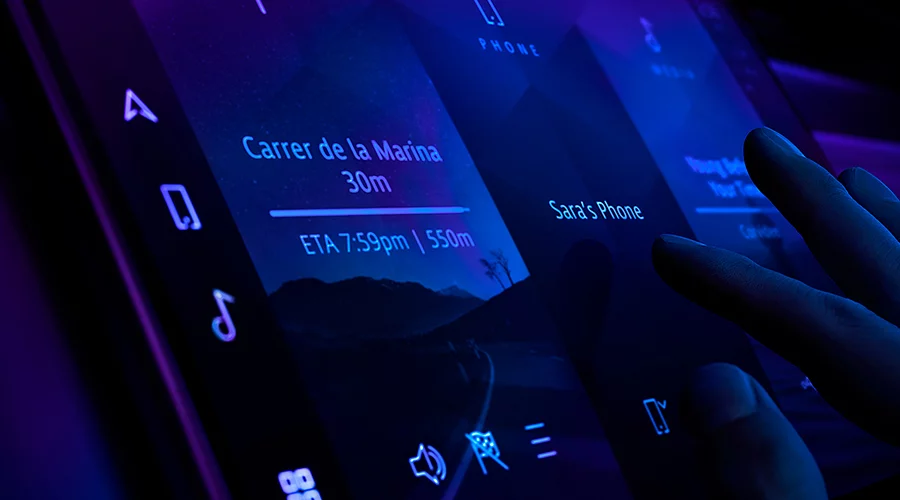
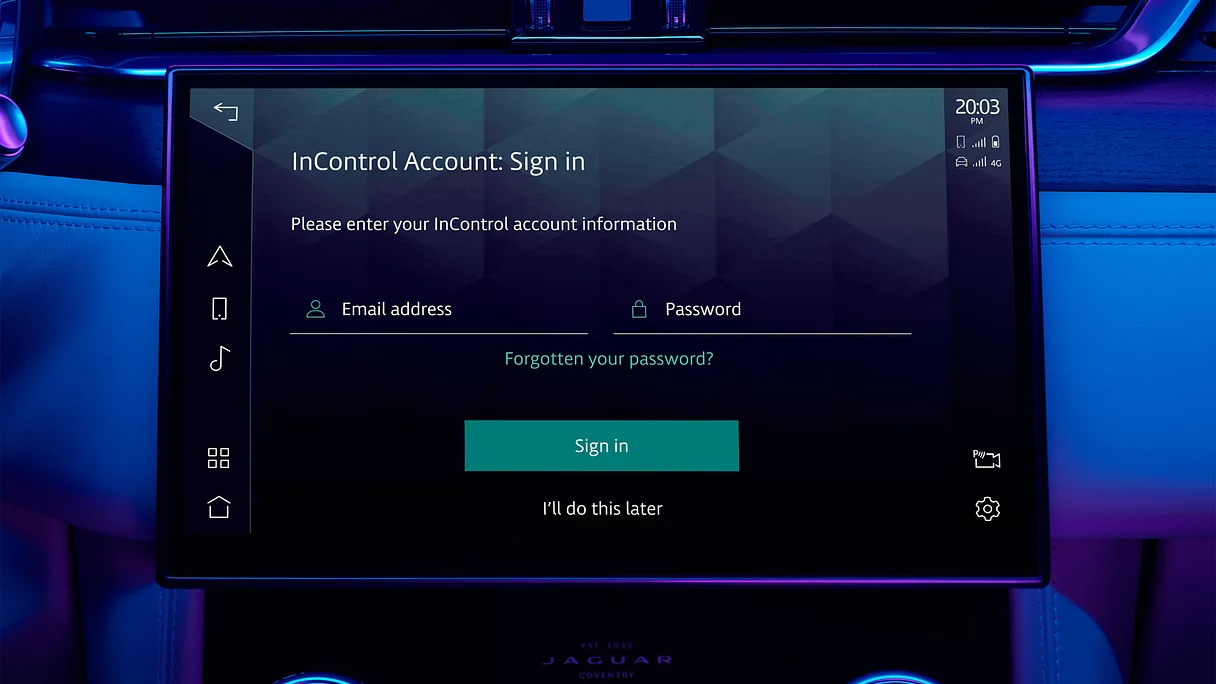
1. გაააქტიურეთ თქვენი INCONTROL ანგარიში
Jaguar-ის დაკავშირებული სერვისების ჩასართავად, პირველ რიგში, InControl-ის ანგარიშის გააქტიურება დაგჭირდებათ. თუ ახალი Jaguar შეიძინეთ, გირჩევთ, დაუკავშირდეთ დილერს, რათა დაადასტუროთ, რომ მანქანაში გაქვთ დაკავშირებული სერვისების მახასიათებლები, და დაგეხმაროთ გააქტიურების პროცესში.
შეიძინეთ დამტკიცებული მეორადი Jaguar?
შეასრულეთ ქვემოთ მოცემული თვითრეგისტრაციის მარტივი პროცესი.
გაითვალისწინეთ, რომ თუ ზედა პანელზე Optimised Jaguar Assistance-ის ღილაკი (ქანჩის გასაღების ხატულა) ანათებს, დახმარებისთვის დილერს უნდა დაუკავშირდეთ.

INCONTROL რეგისტრაცია

საცალო ვაჭრობის რეგისტრაცია
როგორც კი დილერი InControl-ის რეგისტრაციის პროცესს დაიწყებს, თქვენ მიიღებთ ელფოსტის ბმულს აქტივაციის დასასრულებლად.
თუ დილერისგან აქტივაციის ელწერილი არ მიგიღიათ, სპამის საქაღალდე შეამოწმეთ.

თვითრეგისტრაცია
თუ მეორადი Jaguar შეიძინეთ ან თქვენმა დილერმა არ დაარეგისტრირა ანგარიში, გთხოვთ, მიჰყვეთ ქვემოთ მოცემულ ბმულს.
გთხოვთ, დაწყებამდე დარწმუნდეთ, რომ თქვენი Jaguar გაჩერებულია ქსელის კარგი დაფარვის მქონე ადგილას და ხელთ გაქვთ რეგისტრაციის ნომერი და VIN.
2. დააყენეთ საინფორმაციო სისტემა
მიჰყევით დამწყებთა ჯადოქარს
3. აპებისა და მოწყობილობების სინქრონიზაცია

APPLE CARPLAYTM-თან ან ANDROID AUTOTM-თან დაკავშირება
ავტომობილის ინკლუზიური Smartphone Pack-ით შეგიძლიათ, მოხერხებულად გამოიყენოთ აპები Apple CarPlayTM 2-ისა და Android AutoTM 3-ის საშუალებით.
უბრალოდ დააკავშირეთ მოწყობილობა სენსორულ ეკრანთან Bluetooth-ის ან სერტიფიცირებული USB კაბელის გამოყენებით.
Apple CarPlayTM 2-ის შემთხვევაში დარწმუნდით, რომ iPhone-ში დაინსტალირებულია iOS-ის უახლესი ვერსია და ჩართულია Siri®. Android AutoTM 3-ის შემთხვევაში დარწმუნდით, რომ Google მოწყობილობაში დაინსტალირებულია Android Auto-ს უახლესი აპი და ჩართულია Google-ის ხმოვანი ასისტენტი.
დისტანციურად აკონტროლეთ თქვენი ავტომობილი
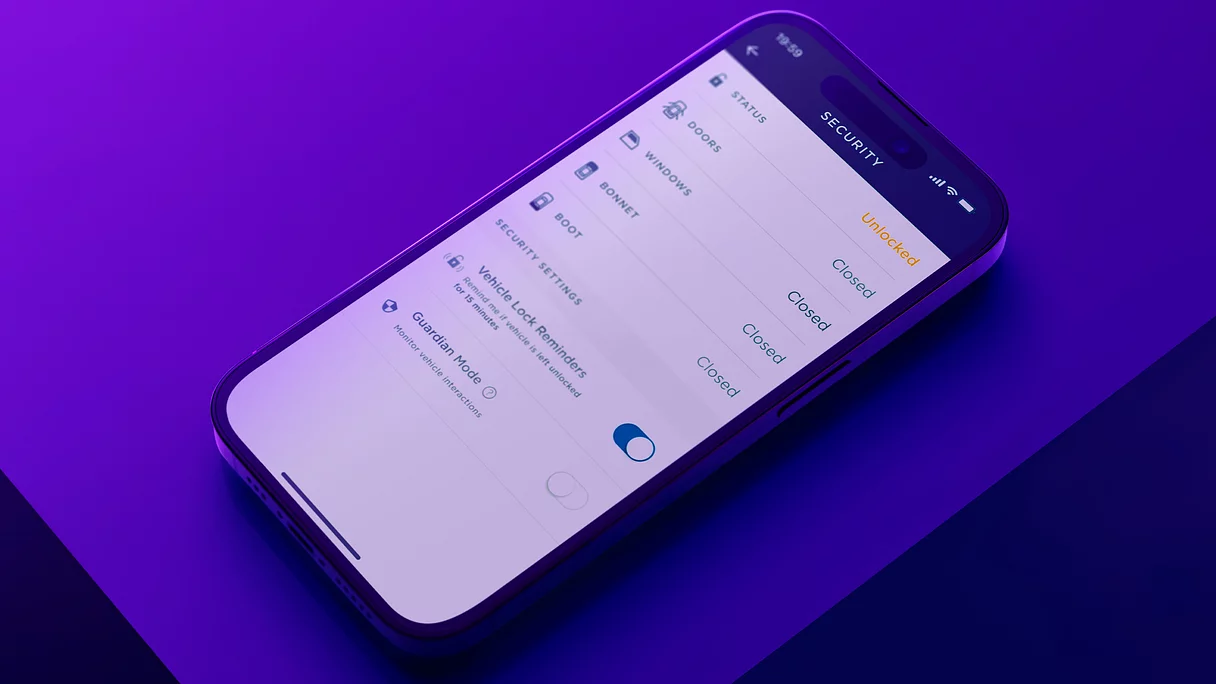
გაითვალისწინეთ, რომ Remote App-ის მახასიათებლების გამოყენება შესაძლებელია მხოლოდ მას შემდეგ, რაც InControl-ის ანგარიშს My Jaguar InControl-ის ვებსაიტის მეშვეობით გაააქტიურებთ.
ხშირად დასმული კითხვები
რამდენი Bluetooth მოწყობილობის დაკავშირება ან დაწყვილებაა შესაძლებელი?
როგორ განვაახლო INCONTROL SERVICES-ის სერვისი?
როგორ წავშალო ჩემი პერსონალური მონაცემები?
როგორ ავირჩიო სხვადასხვა რუკის ხედები ვირტუალური ინსტრუმენტების ეკრანზე?
InControl-ის მახასიათებლები, ვარიანტები, მესამე მხარის სერვისები და მათი ხელმისაწვდომობა ბაზარზეა დამოკიდებული. ადგილობრივი ბაზრის ხელმისაწვდომობისა და სრული პირობების შესახებ ინფორმაციისთვის Jaguar-ის დილერს დაუკავშირდით. ზოგიერთი ფუნქცია დაფუძნებულია გამოწერაზე და საჭიროებს შემდგომ განახლებას თქვენი საცალო გამყიდვლის მიერ რეკომენდებული საწყისი ვადის გასვლის შემდეგ. მობილური ქსელის ნებისმიერ ადგილას კავშირი გარანტირებული არ არის. InControl ტექნოლოგიასთან დაკავშირებით ნაჩვენები ინფორმაცია და სურათები, მათ შორის ეკრანები ან თანმიმდევრობა, არჩეული ვარიანტების მიხედვით პროგრამული უზრუნველყოფის განახლებებს, ვერსიის კონტროლსა და სხვა სისტემურ/ვიზუალურ ცვლილებებს ექვემდებარება. დაკავშირებული ნავიგაცია თქვენი Land Rover-ს დილერის მიერ რეკომენდებული საწყისი ვადის შემდეგ შემდგომ გამოწერას საჭიროებს.
დამატებითი ფუნქციები და მათი ხელმისაწვდომობა ავტომობილის სპეციფიკაციაზეა (მოდელი და ძალური დანადგარი) დამოკიდებული, ან საჭიროებს სხვა ფუნქციების დაყენებას. დეტალებისთვის გთხოვთ, ადგილობრივ დილერს დაუკავშირდეთ, ან თქვენი ავტომობილი ონლაინ მომართეთ
ინტერიერის ყველა ფუნქციის გამოყენება შეიძლება მხოლოდ მაშინ, როცა ეს საფრთხის შემცველი არაა. მძღოლები დარწმუნებულნი უნდა იყვნენ, რომ ყოველთვის სრულად აკონტროლებენ ავტომობილს.
მხოლოდ თავსებადი სმარტფონები.
1ნავიგაციას დასჭირდება დამატებითი გამოწერა მას შემდეგ, რაც Jaguar-ის დილერის მიერ მითითებული პირველადი ვადა ამოიწურება.
2თქვენი ავტომობილი მომზადებულია Apple CarPlay-სთვის. მომსახურება, რომელსაც Apple CarPlay გთავაზობთ, თქვენს ქვეყანაში ამ მახასიათებლების ხელმისაწვდომობაზეა დამოკიდებული. გთხოვთ, უფრო მეტი ინფორმაციისთვის იხილოთ https://www.apple.com/ios/feature-availability/#apple-carplay.
3თქვენი ავტომობილი მომზადებულია Android Auto-სთვის. მომსახურება, რომელსაც Android Auto გთავაზობთ, თქვენს ქვეყანაში ამ მახასიათებლის ხელმისაწვდომობაზეა დამოკიდებული. გთხოვთ, მეტი ინფორმაციისთვის იხილოთ https://www.android.com/auto/.